

E-Mail-Anhänge manuell in den richtigen Ordner ziehen, jeden Morgen dieselbe Erinnerung an das Team schicken, Formulareingaben in eine Excel-Liste übertragen – der Büroalltag ist voll von kleinen, wiederkehrenden Handgriffen. Einzeln kosten sie nur Minuten, in der Summe aber Stunden pro Woche.
Genau hier setzt Microsoft Power Automate an. Der Dienst gehört zur Microsoft-365-Familie und ermöglicht es, solche Routineabläufe zu automatisieren – ganz ohne Programmierkenntnisse. Statt jeden Schritt selbst auszuführen, definieren Sie einmal einen Ablauf, und Power Automate erledigt ihn ab dann von allein.
In diesem Beitrag zeigen wir, was Power Automate ist, wie ein einfacher Ablauf aufgebaut ist und welche typischen Office-Aufgaben sich damit sinnvoll automatisieren lassen.
Was ist Power Automate?
Power Automate ist ein Werkzeug, mit dem Sie sogenannte Flows (Abläufe) erstellen. Ein Flow besteht immer aus einem Auslöser und einer oder mehreren Aktionen: Sobald ein bestimmtes Ereignis eintritt (der Auslöser), führt Power Automate automatisch die festgelegten Aktionen aus.
Ein einfaches Beispiel in Alltagssprache:
„Wenn eine neue E-Mail mit Anhang eintrifft, dann speichere den Anhang automatisch in einem bestimmten OneDrive-Ordner.“
Der Clou: Sie stellen diesen Ablauf einmal per Baukasten-Prinzip zusammen – mit vorgefertigten Bausteinen, die Sie auswählen und verknüpfen. Es muss kein Code geschrieben werden. Microsoft stellt zudem hunderte fertige Vorlagen bereit, die sich mit wenigen Anpassungen übernehmen lassen.
Wo finde ich Power Automate?
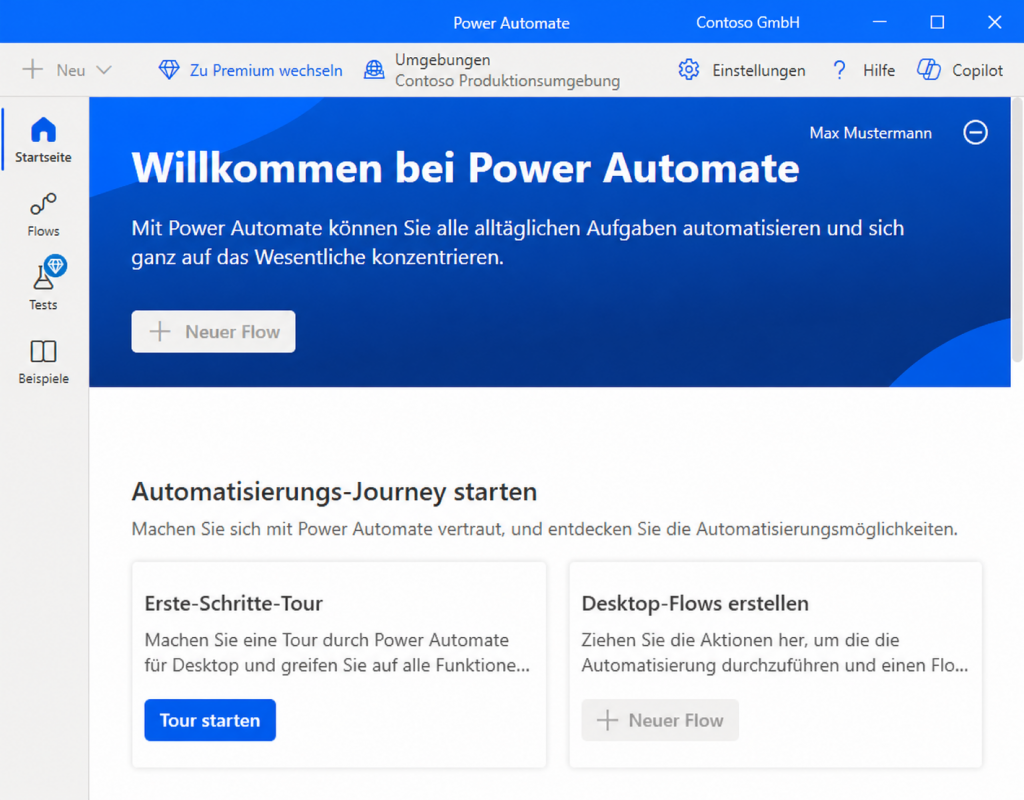
Power Automate ist in den meisten Microsoft-365-Business-Plänen enthalten. Sie erreichen es über den Browser unter make.powerautomate.com oder über den App-Starter (das Kachel-Symbol oben links) in Ihrem Microsoft-365-Konto. Zusätzlich gibt es eine Desktop-Variante (Power Automate for Desktop) für Automatisierungen direkt am eigenen Rechner.
Schritt für Schritt: Ein erster einfacher Flow
Wir zeigen das Prinzip am Beispiel „E-Mail-Anhänge automatisch speichern“ – einer der beliebtesten Einstiegs-Flows:
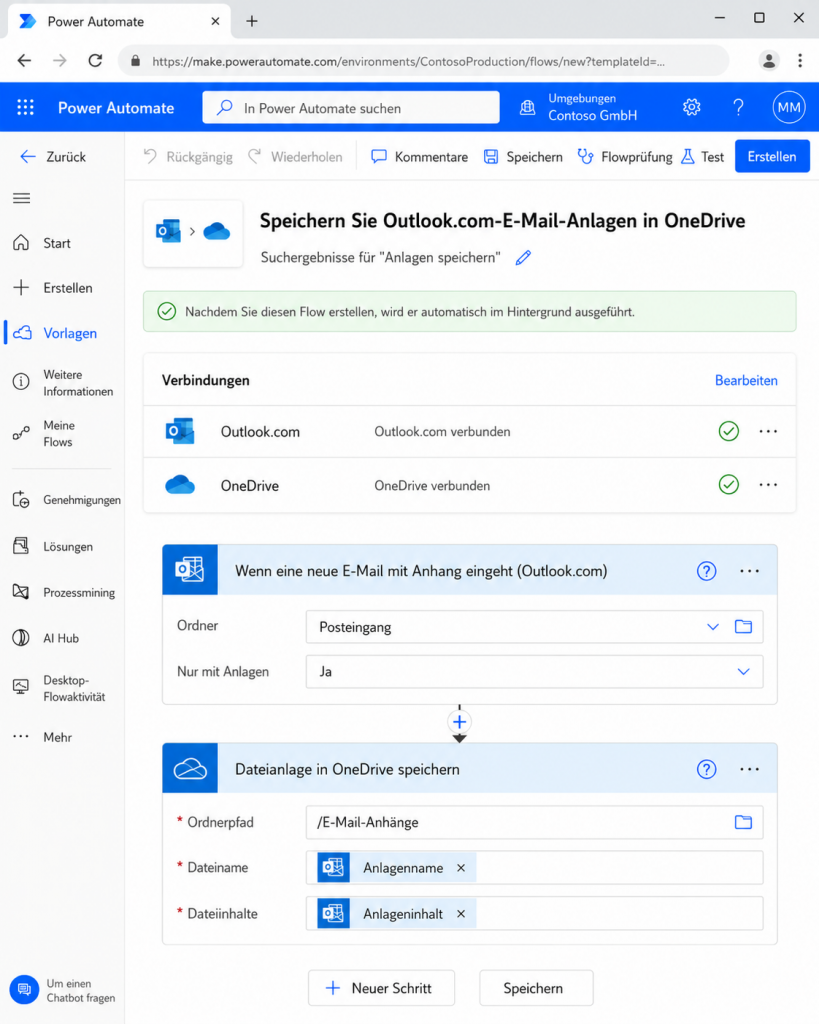
- Öffnen Sie Power Automate im Browser und klicken Sie auf Vorlagen.
- Suchen Sie nach „Anlagen speichern“ und wählen Sie eine passende Vorlage, etwa „Speichern Sie Outlook.com-E-Mail-Anlagen in OneDrive“.
- Power Automate zeigt den vorbereiteten Flow: Auslöser (neue E-Mail mit Anhang) und Aktion (Anhang in OneDrive speichern).
- Passen Sie den Zielordner an und verknüpfen Sie – falls nötig – Ihre Konten (Outlook, OneDrive).
- Speichern Sie den Flow mit Erstellen. Ab jetzt läuft er automatisch im Hintergrund.
Typische Office-Aufgaben, die sich automatisieren lassen
Power Automate spielt seine Stärken überall dort aus, wo Abläufe regelmäßig und nach festen Regeln passieren. Einige Beispiele aus dem Büroalltag:
- E-Mail-Anhänge automatisch ablegen: Rechnungen, Belege oder Berichte landen direkt im richtigen Ordner.
- Benachrichtigungen versenden: Bei wichtigen E-Mails oder neuen Dateien in einem Teams-Kanal automatisch informiert werden.
- Genehmigungsabläufe: Urlaubsanträge oder Freigaben per Klick durchlaufen lassen, inklusive automatischer Erinnerung.
- Daten sammeln: Antworten aus Microsoft Forms automatisch in eine Excel-Tabelle oder SharePoint-Liste übertragen.
- Erinnerungen automatisieren: Wiederkehrende Aufgaben zu festen Zeiten anstoßen, etwa ein wöchentlicher Status-Report.
Häufige Fehler – und wie Sie sie vermeiden
Zu komplex starten
Wer gleich einen mehrstufigen Ablauf mit Bedingungen und Schleifen bauen will, verliert schnell den Überblick. Besser: Mit einer fertigen Vorlage und einem einfachen Ein-Schritt-Flow beginnen – und erst dann erweitern.
Flows nicht testen
Ein Flow, der ungetestet produktiv läuft, kann im schlimmsten Fall hunderte E-Mails oder Dateien falsch verarbeiten. Besser: Jeden neuen Flow zuerst mit der eingebauten Testfunktion und wenigen Beispieldaten prüfen.
Berechtigungen und Datenschutz übersehen
Automatisierte Abläufe greifen auf E-Mails, Dateien und teils personenbezogene Daten zu. Besser: Vor dem Einsatz im Unternehmen mit der IT abstimmen, welche Datenquellen genutzt werden dürfen – gerade bei Genehmigungs- und Personaldaten.
Was Power Automate leisten kann – und was nicht
Power Automate ist stark bei regelbasierten, wiederkehrenden Abläufen zwischen Microsoft-365-Diensten und hunderten weiteren Apps. Für hochkomplexe Logik, große Datenmengen oder tief in Excel verankerte Berechnungen sind spezialisierte Werkzeuge wie Office-Scripts oder VBA oft die bessere Wahl. In der Praxis ergänzen sich diese Ansätze: Power Automate steuert den Gesamtablauf, während Scripts einzelne Detailaufgaben übernehmen.
Fazit
Power Automate macht Automatisierung für alle zugänglich – auch ohne Programmierkenntnisse. Wer die immer gleichen Handgriffe im Büroalltag satt hat, findet hier ein Werkzeug, das mit einer einzigen gut eingerichteten Automatisierung dauerhaft Zeit spart.
Der beste Einstieg gelingt über eine fertige Vorlage und einen einfachen Flow. Wer das Prinzip einmal verstanden hat, entdeckt im eigenen Arbeitsalltag schnell weitere Abläufe, die sich automatisieren lassen.
Finden Sie Ihr passendes Microsoft Office-Seminar bei PC-COLLEGE!
- Power Automate – Grundkurs
- Power Automate – Aufbaukurs
- Microsoft Office 365 – für Anwender
- Office Scripts – in Excel 365
PC-COLLEGE ist einer der führenden Seminaranbieter in Deutschland mit mehr als zehntausend begeisterten Teilnehmenden an insgesamt 31 Standorten.