

Eine Formel, die fünf Zeilen zu früh endete. Mehr brauchte es nicht, damit in einer viel zitierten Wirtschaftsstudie fünf Länder aus einer Berechnung fielen und das ausgewiesene Ergebnis verzerrt wurde.
Excel-Fehler sind selten spektakulär. Sie sind still: ein Bereich, der eine Zeile zu kurz ist. Eine Formel, die beim Kopieren verrutscht. Ein Wert, den jemand direkt in eine Formel geschrieben hat. Genau deshalb fallen sie so lange nicht auf.
Die gute Nachricht: Excel bringt Werkzeuge mit, die solche Fehler sichtbar machen. In diesem Beitrag zeigen wir die drei bekanntesten Fälle aus der Praxis – und die Bordmittel, mit denen Sie Ihre eigenen Tabellen prüfen.
Drei Fehler, die teuer wurden
1. Der Bereich, der eine Zeile zu kurz war
In einer viel zitierten volkswirtschaftlichen Studie (Reinhart & Rogoff, 2010) erfasste eine Mittelwert-Formel nicht alle Länderzeilen. Das Ergebnis verschob sich dadurch spürbar. Aufgefallen ist es erst, als Dritte die Originaldatei nachrechneten (Herndon et al., 2014).
Die Lehre: Fester Bereich statt ganzer Spalte, und niemand prüft nach. → Bereiche als Excel-Tabelle (Strg + T) anlegen, dann wachsen sie automatisch mit.
2. Die Formel, die beim Kopieren verrutschte
Bei JPMorgan Chase wurde 2012 ein Risikomodell in Excel gepflegt und zwischen Tabellenblättern kopiert. Dabei geriet eine Berechnung durcheinander – das Risiko erschien im Modell kleiner, als es war (US Senate, 2013).
Die Lehre: Manuell gepflegte Modelle ohne Prüfschritt sind fehleranfällig. → Formelauswertung und Spur zum Vorgänger nutzen, bevor ein Modell in den Einsatz geht.
3. Die falsche Eingabe
Im Jahr 2012 wurden bei den Olympischen Spielen in London 10.000 Tickets zu viel beim Synchronschwimmen verkauft, weil in der Tabelle 20.000 statt 10.000 verfügbare Plätze standen (BBC, 2012).
Die Lehre: Eingaben ohne Prüfregel. → Mit der Datenüberprüfung lassen sich unmögliche Werte von vornherein blockieren.
So finden Sie Fehler in Ihren eigenen Tabellen
1. Alle Formeln auf einen Blick: Strg + Umschalt + `
Normalerweise zeigt Excel Ergebnisse. Mit der Tastenkombination Strg + Umschalt + ` (die Taste links neben der Rücktaste) schaltet Excel die Ansicht um: Statt der Werte erscheinen die Formeln selbst.
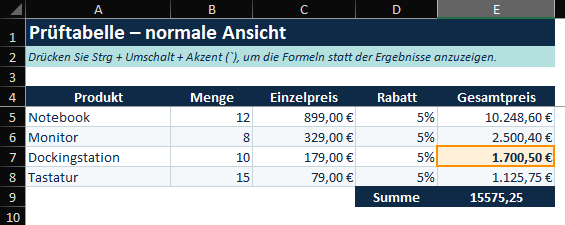
Damit sehen Sie sofort, wo überhaupt gerechnet wird und wo jemand einen festen Wert eingetippt hat, obwohl dort eine Formel stehen sollte. Genau diese hart eingetragenen Werte sind eine der häufigsten Fehlerquellen in gewachsenen Tabellen.
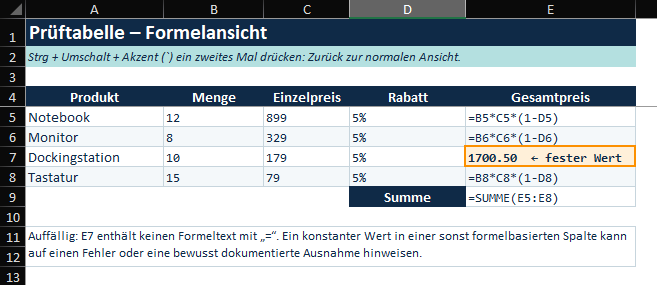
Dieselbe Tastenkombination schaltet wieder zurück.
2. Woher kommt dieser Wert? Spur zum Vorgänger
Unter Formeln > Formelüberwachung finden Sie die Schaltfläche Spur zum Vorgänger. Markieren Sie eine Zelle und klicken Sie darauf: Excel zeichnet Pfeile zu allen Zellen, aus denen sich das Ergebnis speist.
Spur zum Nachfolger funktioniert umgekehrt und zeigt, welche anderen Zellen von der markierten abhängen. Das ist besonders nützlich, bevor Sie eine Zeile löschen.
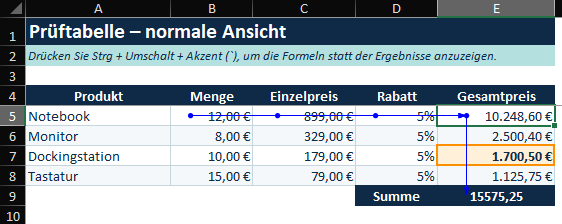
3. Schritt für Schritt nachrechnen: Formelauswertung
Bei verschachtelten Formeln hilft die Formelauswertung (ebenfalls unter Formelüberwachung). Excel rechnet die Formel Stück für Stück vor, sodass Sie sehen, an welcher Stelle das Ergebnis kippt.
Schneller geht es direkt in der Bearbeitungsleiste: Markieren Sie einen Teil der Formel und drücken Sie F9 – Excel zeigt das Zwischenergebnis dieses Teils an. Mit Esc verlassen Sie die Ansicht, ohne etwas zu verändern.
Achtung: Wenn Sie nach F9 mit Enter bestätigen, ersetzt Excel den Formelteil dauerhaft durch den Wert. Immer mit Esc aussteigen.
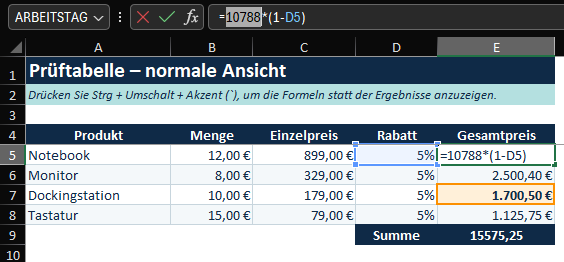
4. Die eingebaute Fehlerüberprüfung
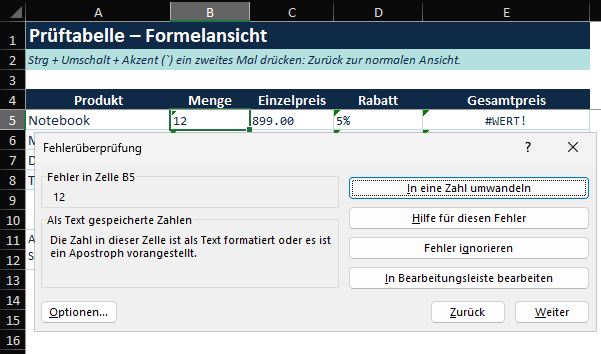
Unter Formeln > Fehlerüberprüfung durchsucht Excel das Blatt nach typischen Mustern: Formeln, die von ihren Nachbarn abweichen, ausgelassene Zellen in einem Bereich, Zahlen im Textformat.
Nicht jeder Hinweis ist ein echter Fehler – aber jeder Hinweis ist eine Stelle, die einen zweiten Blick verdient.
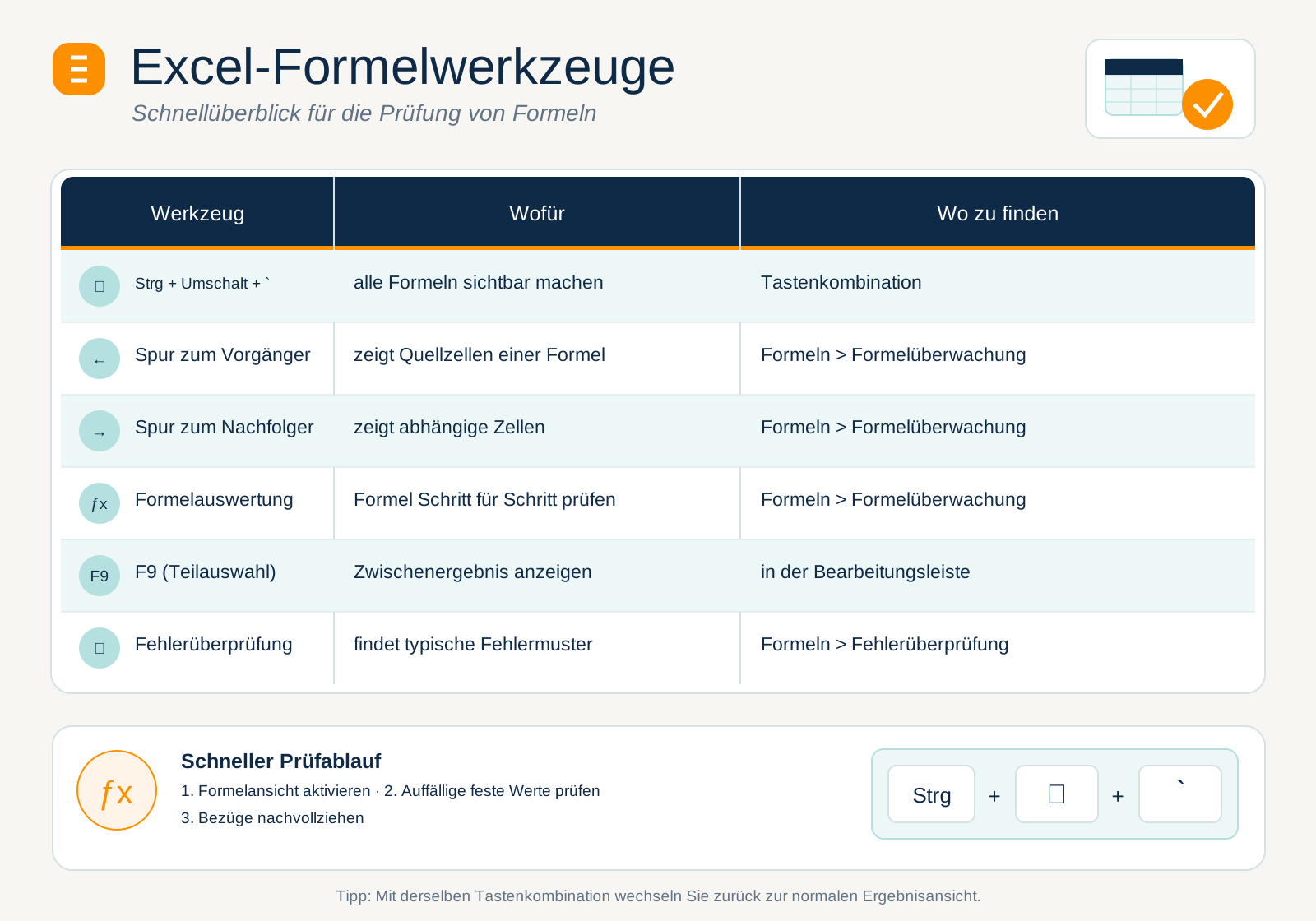
5. Die Werkzeuge im Überblick
Beispiel aus dem Arbeitsalltag
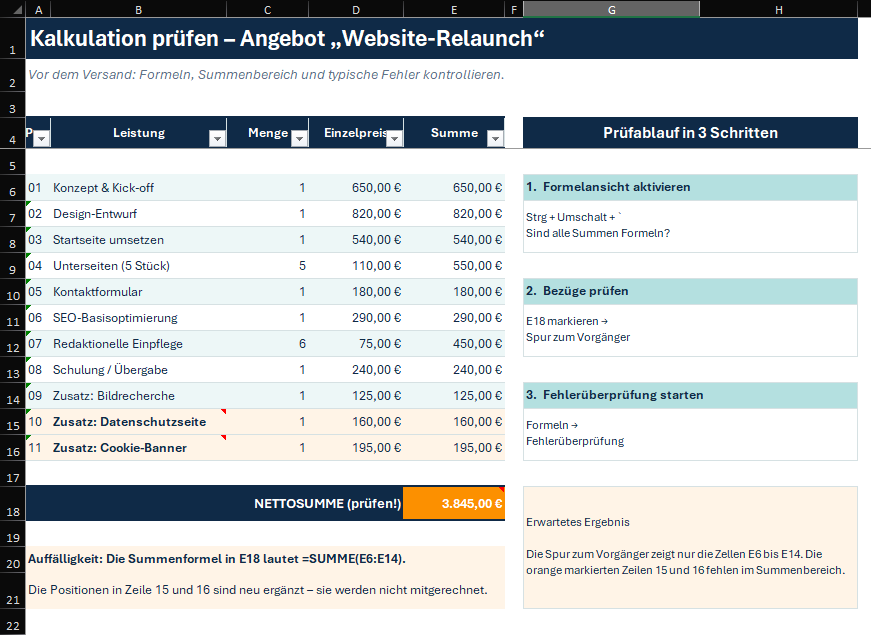
Sie übernehmen eine Kalkulationstabelle von einer Kollegin. Die Summe unten stimmt scheinbar – aber Sie wollen sichergehen, bevor die Zahlen in ein Angebot gehen.
Der Prüfablauf in drei Schritten:
Strg + Umschalt + `drücken: Sind in der Summenspalte überall Formeln, oder steht irgendwo ein fester Wert?- Summenzelle markieren, Spur zum Vorgänger: Erfasst der Bereich wirklich alle Zeilen?
- Fehlerüberprüfung starten: Meldet Excel abweichende Formeln oder Zahlen im Textformat?
In diesem Beispiel zeigt sich in Zeile 18, dass die Summenformel nur bis E14 reicht. Die zuletzt ergänzten Zeilen 15 und 16 fehlen. Genau der Fehler, der auch die eingangs erwähnte Studie verfälscht hat.
Vorteile im Arbeitsalltag
Fehler finden, bevor jemand anders sie findet
Eine Tabelle, die in ein Angebot oder eine Auswertung fließt, sollte einmal geprüft worden sein. Mit den Bordmitteln dauert das Minuten.
Fremde Dateien schneller verstehen
Wer eine geerbte Tabelle übernimmt, sieht mit Formelansicht und Spurpfeilen in kurzer Zeit, wie sie aufgebaut ist.
Kein Zusatzwerkzeug nötig
Alle gezeigten Funktionen sind in Excel enthalten – keine Installation, keine Add-ins.
Häufige Fehler – und wie Sie sie vermeiden
Feste Werte in Formelspalten
Jemand überschreibt eine Formel mit einer Zahl, weil das Ergebnis „falsch aussah“. → Lösung: Mit Strg + Umschalt + ` regelmäßig prüfen.
Bereiche wachsen nicht mit
Neue Zeilen unterhalb des Summenbereichs werden nicht erfasst. → Lösung: Daten in eine Excel-Tabelle umwandeln (Strg + T), dann passen sich Bereiche automatisch an.
F9 mit Enter bestätigt
Der markierte Formelteil wird dauerhaft durch seinen Wert ersetzt. → Lösung: Immer mit Esc aussteigen.
Fehlerhinweise dauerhaft ausgeblendet
Wer einmal auf „Fehler ignorieren“ klickt, sieht den Hinweis nicht wieder. → Lösung: Unter Datei > Optionen > Formeln lässt sich der ignorierte Status zurücksetzen.
Häufig gestellte Fragen
Wo finde ich die Akzent-Taste?
Auf der deutschen Tastatur links neben der Rücktaste. Unbelegt liefert sie den Akut (´), mit Umschalt das Graviszeichen (`). Deshalb funktioniert die Formelansicht dort mit Strg + Umschalt + `. Alternativ über Formeln > Formeln anzeigen.
Verändert die Formelansicht meine Datei?
Nein. Sie ist eine reine Ansichtsoption und wirkt sich nicht auf die Inhalte aus.
Warum meldet Excel Fehler, wo keine sind?
Die Fehlerüberprüfung erkennt Muster, nicht Absichten. Eine bewusst abweichende Formel wird ebenfalls markiert. Prüfen statt blind bestätigen.
Kann ich Spurpfeile ausdrucken?
Nein, sie sind nur am Bildschirm sichtbar. Für die Dokumentation hilft ein Screenshot.
Fazit
Die bekanntesten Excel-Pannen der letzten Jahre hatten selten mit komplizierten Funktionen zu tun. Es waren Bereiche, die nicht weit genug reichten, kopierte Formeln und ungeprüfte Eingaben.
Genau dagegen bringt Excel Werkzeuge mit. Wer sie kennt, findet in wenigen Minuten, was sonst monatelang unbemerkt bleibt.
Finden Sie Ihr passendes Microsoft Excel-Seminar bei PC-COLLEGE!
PC-COLLEGE ist einer der führenden Seminaranbieter in Deutschland mit mehr als zehntausend begeisterten Teilnehmenden an insgesamt 31 Standorten.