

Wann läuft die Zahlungsfrist ab? Wie viele Tage sind es noch bis zum Projektende? Wer solche Fragen im Kalender abzählt, verschenkt Zeit und macht leicht Fehler.
Excel kann mit Datumsangaben rechnen wie mit Zahlen. In diesem Beitrag zeigen wir, wie das funktioniert, welche Funktionen im Alltag am meisten bringen und welche Stolperfallen Sie kennen sollten.
Schritt-für-Schritt: Mit Datumsangaben rechnen
1. Warum Excel mit Datum rechnen kann
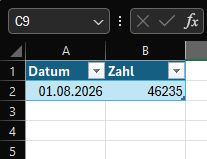
Intern speichert Excel jedes Datum als fortlaufende Zahl, gezählt ab dem 1. Januar 1900. Der 01.08.2026 entspricht zum Beispiel der Zahl 46235. Sichtbar wird das, wenn Sie eine Datumszelle auf das Format Standard umstellen.
Genau deshalb funktionieren Addition und Subtraktion mit Datumsangaben wie bei normalen Zahlen.
2. Fristen addieren und Zeiträume berechnen
Ein Zahlungsziel von 30 Tagen berechnen Sie mit einer einfachen Addition:
=A2+30
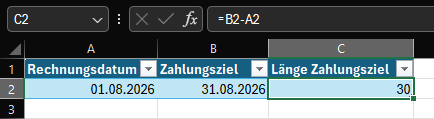
Excel gibt das Datum 30 Tage nach dem Wert in A2 aus. Für den Abstand zwischen zwei Terminen genügt eine Subtraktion:
=B2-A2
Wichtig: Beim Subtrahieren zweier Datumswerte formatiert Excel das Ergebnis oft automatisch als Datum. Stellen Sie die Ergebniszelle auf „Standard“ oder „Zahl“ um, damit die Anzahl der Tage erscheint.
3. Das aktuelle Datum: HEUTE() und JETZT()
=HEUTE() liefert das tagesaktuelle Datum, =JETZT() zusätzlich die Uhrzeit. Beide aktualisieren sich bei jedem Öffnen der Datei.
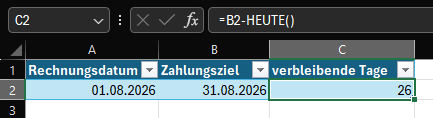
Kombiniert mit einer Subtraktion sehen Sie sofort, wie lange etwas zurückliegt oder in wie vielen Tagen eine Rechnung fällig ist:
=B2-HEUTE()
Abgrenzung: Wenn das Datum fest stehen bleiben soll – etwa als Eingangsvermerk – verwenden Sie stattdessen die Tastenkombination Strg + Punkt. Sie fügt einen festen Wert ein, der sich nicht mehr ändert.
4. Werktage statt Kalendertage: ARBEITSTAG und NETTOARBEITSTAGE
Bearbeitungsfristen laufen meist in Werktagen. Dafür gibt es zwei Funktionen:
=ARBEITSTAG(A2;10)
Das Ergebnis liegt zehn Arbeitstage nach dem Startdatum – Samstage und Sonntage werden übersprungen.
=NETTOARBEITSTAGE(A2;B2)
Diese Funktion zählt die Werktage zwischen zwei Datumsangaben.
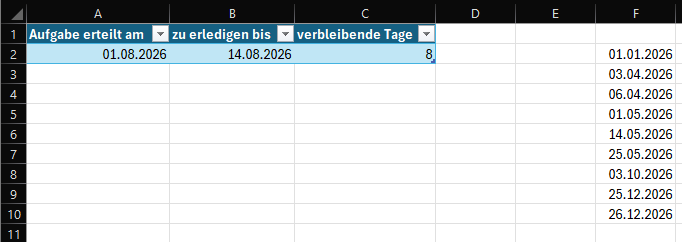
Feiertage: Beide Funktionen berücksichtigen nur Wochenenden. Erfassen Sie Feiertage in einer separaten Liste und übergeben Sie diese als drittes Argument, zum Beispiel =ARBEITSTAG(A2;10;$F$2:$F$10).
5. Weitere nützliche Datumsfunktionen
Diese Funktionen lohnen sich im Alltag ebenfalls:
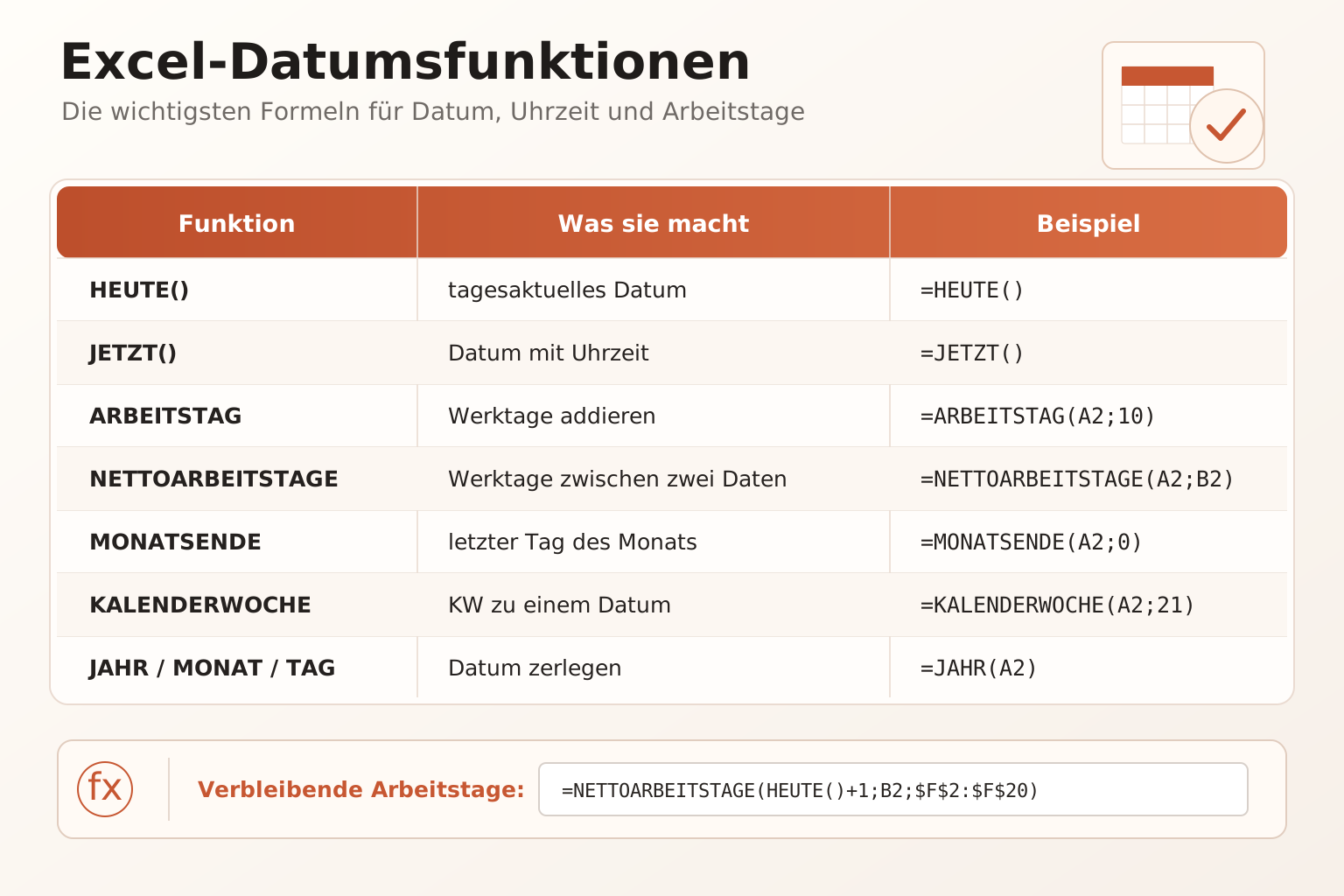
Beispiel aus dem Arbeitsalltag
Sie führen eine Liste offener Posten und möchten auf einen Blick sehen, welche Rechnungen überfällig sind.
Aufbau der Tabelle:
- Spalte A: Rechnungsnummer
- Spalte B: Rechnungsdatum
- Spalte C: Fällig am (= Rechnungsdatum + 30)
- Spalte D: Tage überfällig (= HEUTE() − Fälligkeitsdatum)
Die Formeln:
=B5+30
=HEUTE()-C5
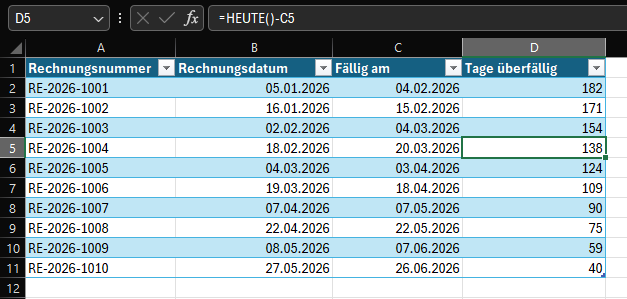
Beim Öffnen der Datei aktualisiert sich die Überfälligkeit automatisch – ohne dass Sie eine einzige Zeile von Hand prüfen müssen.
Vorteile im Arbeitsalltag
Keine Zählfehler mehr
Fristen, Zahlungsziele und Projektdauern berechnet Excel exakt – auch über Monats- und Jahreswechsel hinweg.
Immer aktuell
Mit HEUTE() aktualisieren sich Überfälligkeiten und Restlaufzeiten bei jedem Öffnen von selbst.
Realistische Termine
Mit ARBEITSTAG planen Sie in Werktagen statt in Kalendertagen – das entspricht dem tatsächlichen Arbeitsablauf.
Häufige Fehler – und wie Sie sie vermeiden
Das Ergebnis erscheint als Zahl statt als Datum
Excel zeigt zum Beispiel 46235 an. Das ist kein Fehler, sondern der interne Datumswert. → Lösung: Zelle markieren und das Zahlenformat auf „Datum“ umstellen.
Das Ergebnis erscheint als Datum statt als Anzahl Tage
Beim Subtrahieren zweier Datumswerte übernimmt Excel oft das Datumsformat. → Lösung: Ergebniszelle auf „Standard“ oder „Zahl“ setzen.
Datum wurde als Text erfasst
Erkennbar daran, dass der Eintrag linksbündig statt rechtsbündig in der Zelle steht. Rechenoperationen schlagen dann fehl. → Lösung: Zellen neu formatieren oder mit DATWERT umwandeln.
Feiertage werden mitgezählt
ARBEITSTAG und NETTOARBEITSTAGE überspringen nur Wochenenden. → Lösung: Feiertagsliste anlegen und als drittes Argument übergeben.
HEUTE() ändert sich ungewollt
Die Funktion aktualisiert sich bei jedem Öffnen der Datei. → Lösung: Für feste Einträge Strg + Punkt verwenden.
Häufig gestellte Fragen
Warum zeigt Excel eine Zahl statt eines Datums?
Weil Excel Datumsangaben intern als fortlaufende Zahlen speichert. Ein Wechsel des Zellformats auf „Datum“ macht den Wert wieder lesbar.
Was ist der Unterschied zwischen HEUTE() und JETZT()?
HEUTE() liefert nur das Datum, JETZT() zusätzlich die Uhrzeit. Beide aktualisieren sich automatisch.
Wie berechne ich das Alter aus einem Geburtsdatum?
Mit =DATEDIF([Zelle];HEUTE();"J") erhalten Sie die vollen Jahre. Die Funktion DATEDIF wird in Excel nicht vorgeschlagen, funktioniert aber zuverlässig.
Kann ich mit Uhrzeiten genauso rechnen?
Ja. Uhrzeiten sind Nachkommastellen des Datumswerts. Achten Sie darauf, das Ergebnis im Zeitformat anzuzeigen, bei Summen über 24 Stunden mit dem Format [hh]:mm.
Fazit
Datumsangaben sind für Excel Zahlen – und genau das macht sie so praktisch. Fristen, Laufzeiten und Überfälligkeiten berechnen Sie mit einer einzigen Formel, statt Tage im Kalender abzuzählen.
Wer zusätzlich mit ARBEITSTAG und NETTOARBEITSTAGE plant, kommt zu Terminen, die dem realen Arbeitsalltag entsprechen. Einmal aufgebaut, hält sich eine solche Tabelle von selbst aktuell.
Finden Sie Ihr passendes Microsoft Excel-Seminar bei PC-COLLEGE!
- Excel – Grundkurs
- Excel – Aufbaukurs
- Excel – Formeln und Funktionen
- Excel VBA – Programmierung mit KI
PC-COLLEGE ist einer der führenden Seminaranbieter in Deutschland mit mehr als zehntausend begeisterten Teilnehmenden an insgesamt 31 Standorten.