

Es gibt in Word und Excel eine Funktion, um die viele Anwender seit Jahren einen Bogen machen: Makros. Der Grund ist immer derselbe – dahinter steckt die Programmiersprache VBA, und wer nicht programmieren kann, lässt lieber die Finger davon. Genau diese Hürde ist gefallen. Denn den Code müssen Sie heute nicht mehr selbst schreiben: Das übernimmt eine KI wie ChatGPT. Sie beschreiben in normalen Sätzen, was passieren soll – und erhalten fertigen VBA-Code, den Sie nur noch einfügen und ausführen.
In diesem Beitrag zeigen wir, was Makros sind, wie Sie sich Ihren ersten Makro-Code von einer KI schreiben lassen und worauf Sie dabei achten sollten.
Was ist ein Makro – und was ist VBA?
Ein Makro ist eine gespeicherte Abfolge von Befehlen, die Sie mit einem Klick oder einer Tastenkombination ausführen. Alles, was Sie in Excel oder Word regelmäßig von Hand tun – Formatierungen anwenden, Spalten aufräumen, Blätter zusammenführen, Serienaufgaben abarbeiten – kann ein Makro in Sekunden erledigen.
Technisch stecken dahinter Anweisungen in VBA (Visual Basic for Applications), der eingebauten Programmiersprache von Microsoft Office. Sie ist seit Jahrzehnten Bestandteil von Excel, Word und Co. – Sie müssen nichts zusätzlich installieren und keine Zusatzlizenz erwerben.
Bisher galt: Wer Makros nutzen will, muss VBA lernen. Heute gilt: Wer beschreiben kann, was er erreichen will, kann sich den Code generieren lassen.
Das Prinzip: Sie beschreiben, die KI programmiert
Der Ablauf ist bei jeder Aufgabe derselbe und funktioniert mit frei zugänglichen KI-Chatbots wie ChatGPT:
- Beschreiben Sie Ihre Aufgabe so konkret wie möglich in Alltagssprache – inklusive des Programms, in dem sie laufen soll.
- Die KI liefert den fertigen VBA-Code, meist mit einer Erklärung, was jede Zeile tut.
- Sie kopieren den Code in den VBA-Editor Ihres Office-Programms und führen das Makro aus.
Ein Beispiel für eine solche Anfrage (einen sogenannten Prompt):
„Schreibe mir ein VBA-Makro für Excel, das in der aktiven Tabelle alle leeren Zeilen löscht und anschließend die erste Zeile fett formatiert und fixiert.“
Je genauer die Beschreibung, desto besser das Ergebnis. Nennen Sie das Programm (Excel, Word, Outlook), den Ort (aktives Blatt, markierter Bereich, ein bestimmter Ordner) und das gewünschte Ergebnis. Wenn der erste Versuch nicht passt, antworten Sie der KI einfach, was anders sein soll – sie korrigiert den Code im Dialog.
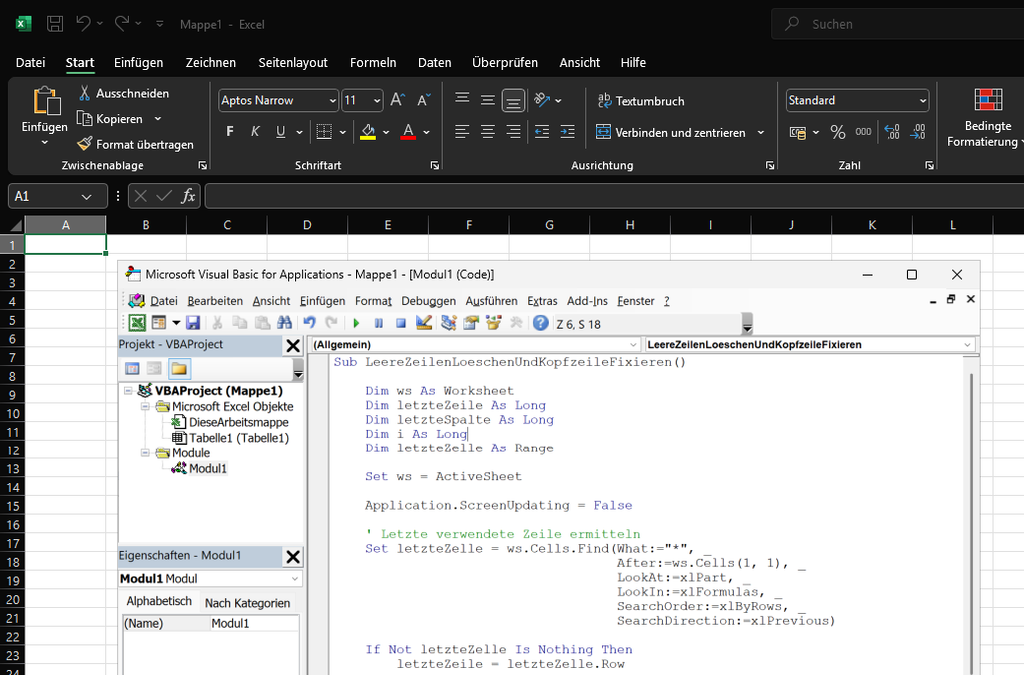
Schritt für Schritt: Ihr erstes KI-Makro in Excel
- Lassen Sie sich den VBA-Code von der KI erstellen (siehe Beispiel-Prompt oben) und kopieren Sie ihn.
- Öffnen Sie den VBA-Editor in Excel mit der Tastenkombination Alt + F11.
- Fügen Sie über Einfügen → Modul ein neues Modul ein und fügen Sie den kopierten Code dort ein.
- Schließen Sie den Editor und starten Sie das Makro in Excel über Ansicht → Makros (oder erneut Alt + F8), Makro auswählen, Ausführen.
- Soll das Makro dauerhaft in der Datei bleiben, speichern Sie die Arbeitsmappe als xlsm-Datei (Excel-Arbeitsmappe mit Makros) – das normale xlsx-Format kann keine Makros speichern.
Wichtig für den ersten Test: Probieren Sie neue Makros immer zuerst an einer Kopie Ihrer Datei aus. Ein Makro lässt sich – anders als normale Eingaben – nicht immer per Rückgängig-Funktion zurücknehmen.
Typische Aufgaben, die ein KI-Makro übernehmen kann
- Daten aufräumen: Leere Zeilen entfernen, doppelte Einträge löschen, Formate vereinheitlichen.
- Blätter zusammenführen: Inhalte aus mehreren Tabellenblättern in einer Übersicht sammeln.
- Serienaufgaben in Word: In langen Dokumenten wiederkehrende Ersetzungen und Formatierungen in einem Durchgang erledigen.
- Exporte vorbereiten: Tabellen nach festen Regeln filtern, sortieren und als eigene Datei speichern.
- Wiederkehrende Berichte: Immer gleiche Arbeitsschritte für den Wochen- oder Monatsbericht auf einen Klick legen.
Häufige Fehler – und wie Sie sie vermeiden
Code blind ausführen
KI-generierter Code ist gut, aber nicht unfehlbar. Besser: Lassen Sie sich von der KI erklären, was der Code tut, und testen Sie ihn zuerst an einer Kopie der Datei – nie direkt an Originaldaten.
Zu ungenau beschreiben
„Mach meine Tabelle schöner“ liefert Zufallsergebnisse. Besser: Programm, Bereich und gewünschtes Ergebnis präzise nennen – und den Code im Dialog mit der KI schrittweise verfeinern.
Makro-Sicherheit ignorieren
Office blockiert Makros aus fremden Quellen aus gutem Grund: Makros können auch Schaden anrichten. Besser: Führen Sie nur Code aus, dessen Zweck Sie kennen, öffnen Sie keine Makro-Dateien aus unbekannten Mails – und klären Sie im Unternehmen mit der IT, welche Makro-Einstellungen gelten.
Makro oder Power Automate – was passt wann?
Vielleicht kennen Sie aus unserem Blog bereits Power Automate, mit dem sich Abläufe zwischen Microsoft-365-Diensten automatisieren lassen. Die Faustregel zur Abgrenzung: Power Automate verbindet Dienste miteinander und reagiert auf Ereignisse – etwa eine eingehende E-Mail. Ein VBA-Makro arbeitet innerhalb eines Programms und ist stark, wenn es um Inhalte einer konkreten Datei geht – etwa das Aufräumen einer Tabelle. In der Praxis ergänzen sich beide Werkzeuge.
Was die KI leisten kann – und was nicht
Die KI nimmt Ihnen das Schreiben des Codes ab – aber nicht das Denken davor. Sie müssen weiterhin wissen, was Sie erreichen wollen, das Ergebnis prüfen und einordnen können, ob es fachlich stimmt. Und bei komplexeren Automatisierungen lohnt sich ein Fundament: Wer die Grundlogik von VBA versteht, erkennt Fehler im generierten Code schneller, kann ihn selbst anpassen und formuliert präzisere Anfragen. Genau dafür sind unsere Seminare da.
Fazit
Makros waren lange ein Werkzeug für Fortgeschrittene – die KI macht sie für alle zugänglich. Wer eine wiederkehrende Aufgabe in klaren Worten beschreiben kann, bekommt heute in wenigen Minuten ein funktionierendes Makro. Der beste Einstieg: eine kleine, überschaubare Aufgabe wählen, den Code an einer Dateikopie testen und sich von der KI jeden Schritt erklären lassen. Wer einmal erlebt hat, wie eine Stunde Handarbeit zu einem Klick wird, findet im eigenen Arbeitsalltag schnell die nächste Aufgabe.
Wie ChatGPT Ihnen auch die Gliederung für Ihre nächste PowerPoint-Präsentation abnimmt, lesen Sie hier.
Finden Sie Ihr passendes Microsoft Excel-Seminar bei PC-COLLEGE!
- Excel VBA – Programmierung mit KI-Unterstützung
- Excel VBA – Programmierung Grundkurs
- Microsoft Office 365 – für Anwender
PC-COLLEGE ist einer der führenden Seminaranbieter in Deutschland mit mehr als zehntausend begeisterten Teilnehmenden an insgesamt 31 Standorten.