

Sie möchten wissen, wie viele Werte in einer Tabelle über einem Ziel liegen – und wie viel diese Werte zusammen ergeben? Ohne jede Zeile einzeln zu prüfen und ohne von Hand zusammenzurechnen?
Genau dafür gibt es ZÄHLENWENN und SUMMEWENN. Die beiden Funktionen zählen und summieren nur die Werte, die Ihrem Kriterium entsprechen – vollautomatisch, egal wie groß die Tabelle ist. In diesem Beitrag zeigen wir, wie beide Funktionen aufgebaut sind, wie Sie Kriterien richtig formulieren und welche typischen Fehler Sie vermeiden sollten.
Übrigens: Wenn Sie Tabellen zusätzlich Zeile für Zeile bewerten möchten, lohnt ein Blick auf unseren Beitrag zur WENN-Funktion – die beiden Themen ergänzen sich perfekt.
Schritt-für-Schritt: ZÄHLENWENN und SUMMEWENN verwenden
1. Die Grundlogik verstehen
Beide Funktionen folgen demselben Prinzip: Sie geben Excel einen Bereich und ein Kriterium – und Excel berücksichtigt nur die Zellen, die das Kriterium erfüllen.
ZÄHLENWENNbeantwortet die Frage: Wie oft kommt etwas vor?SUMMEWENNbeantwortet die Frage: Wie viel ergibt es zusammen?
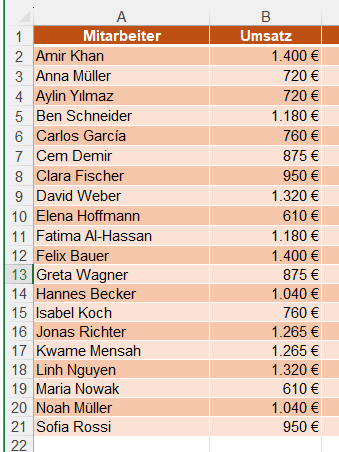
Ein Beispiel aus der Praxis: In einer Umsatzliste möchten Sie wissen, wie viele Mitarbeiter das Ziel von 1.000 € erreicht haben – und wie viel Umsatz diese Mitarbeiter zusammen erwirtschaftet haben.
2. ZÄHLENWENN: Wie oft trifft die Bedingung zu?
Die Syntax besteht aus zwei Teilen:
=ZÄHLENWENN(Bereich; Suchkriterium)
Konkret für unser Beispiel:
=ZÄHLENWENN(B2:B21;">=1000")
- B2:B21 ist der Bereich, den Excel durchsucht.
- „>=1000“ ist das Kriterium – gezählt werden nur Zellen mit einem Wert von mindestens 1.000.
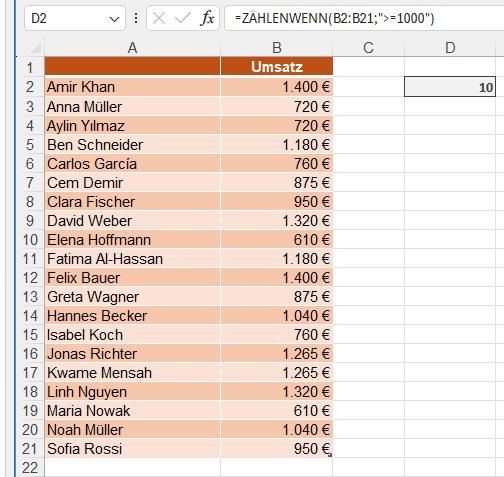
Wichtig: Sobald das Kriterium einen Vergleichsoperator enthält (>, <, >=, <=, <>), muss es in Anführungszeichen stehen. Excel gibt als Ergebnis die Anzahl der Treffer aus, zum Beispiel 10.
ZÄHLENWENN funktioniert auch mit Text: =ZÄHLENWENN(A2:A21;"Müller") zählt, wie oft „Müller“ im Bereich vorkommt. Groß- und Kleinschreibung spielt dabei keine Rolle.
3. SUMMEWENN: Wie viel ergeben die Treffer zusammen?
Die Syntax hat bis zu drei Teile:
=SUMMEWENN(Bereich; Suchkriterium; [Summe_Bereich])
Für unser Beispiel:
=SUMMEWENN(B2:B21;">=1000")
Excel summiert hier alle Umsätze ab 1.000 € – Bereich und Summenbereich sind identisch, deshalb reicht die kurze Form mit zwei Argumenten.
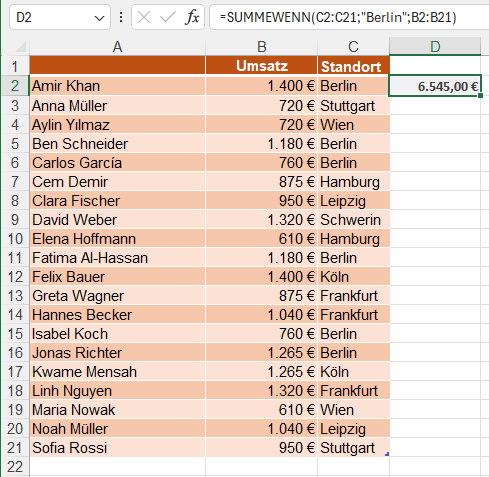
Der dritte Teil kommt ins Spiel, wenn Kriterium und Summe in unterschiedlichen Spalten stehen. Angenommen, in Spalte B steht der Umsatz und in Spalte C der Standort – und Sie möchten nur die Umsätze aus Berlin addieren:
=SUMMEWENN(C2:C21;"Berlin";B2:B21)
Excel prüft Spalte C auf „Berlin“ und summiert die zugehörigen Werte aus Spalte B.
4. Kriterien richtig formulieren
Das Kriterium ist das Herzstück beider Funktionen. Die wichtigsten Schreibweisen im Überblick:
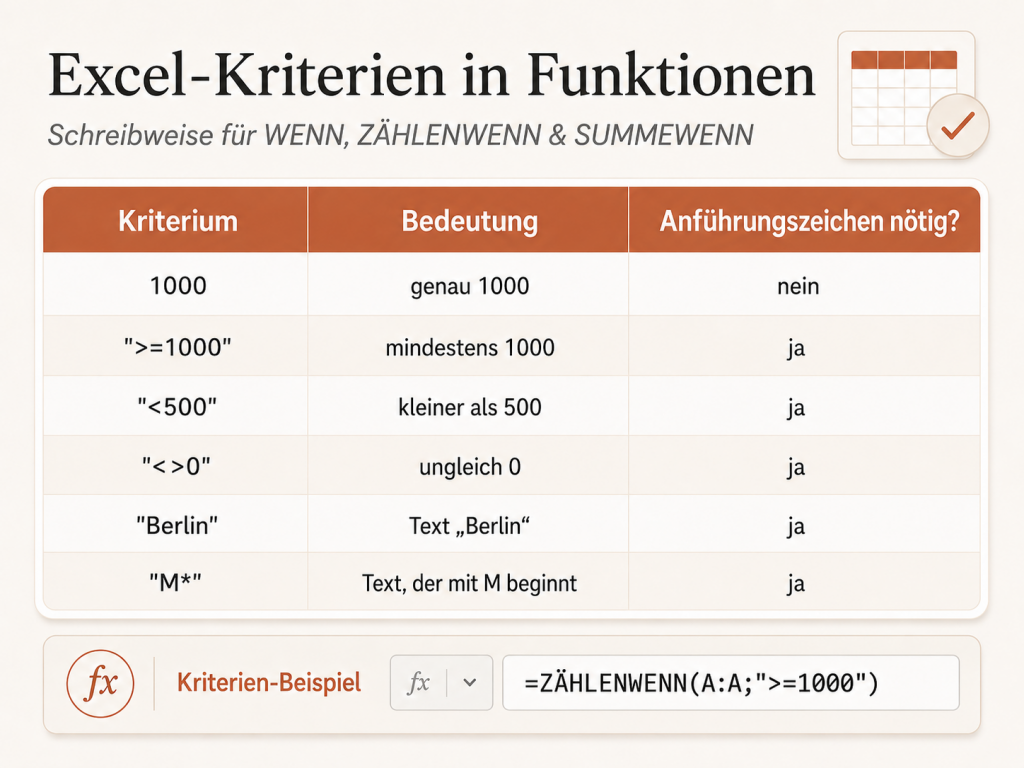
Zwei Besonderheiten sind besonders praktisch:
Platzhalter: Das Sternchen * steht für beliebig viele Zeichen, das Fragezeichen ? für genau ein Zeichen. =ZÄHLENWENN(A2:A21;"M*") zählt alle Einträge, die mit M beginnen.
Zellbezug als Kriterium: Statt den Wert fest in die Formel zu schreiben, können Sie ihn aus einer Zelle holen: =ZÄHLENWENN(B2:B21;">="&E1). Der Operator steht in Anführungszeichen, der Zellbezug wird mit & angehängt. Ändern Sie den Wert in E1, passt sich das Ergebnis automatisch an – ideal für flexible Auswertungen.
Beispiel aus dem Arbeitsalltag
Sie verwalten eine Bestellliste und möchten auf einen Blick sehen, wie viele Bestellungen noch offen sind und welcher Umsatz dahintersteckt.
Aufbau der Tabelle:
- Spalte A: Bestellnummer
- Spalte B: Bestellwert
- Spalte C: Status (Offen / Bezahlt)
Die Formeln:
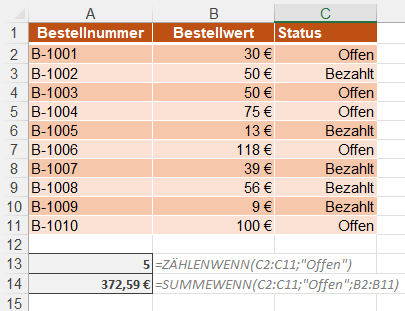
=ZÄHLENWENN(C2:C11;"Offen") → Anzahl der offenen Bestellungen
=SUMMEWENN(C2:C11;"Offen";B2:B11) → Gesamtwert der offenen Bestellungen
Kommt eine neue Bestellung hinzu oder ändert sich ein Status, aktualisieren sich beide Werte automatisch – ohne dass Sie eine einzige Zeile von Hand prüfen müssen.
Vorteile im Arbeitsalltag
Auswertung in Sekunden
Kennzahlen wie „Anzahl offener Vorgänge“ oder „Umsatz über Ziel“ entstehen mit einer einzigen Formel – ohne Filtern, ohne manuelles Zusammenrechnen.
Immer aktuell
Ändern sich die Daten, ändern sich die Ergebnisse mit. Einmal aufgebaut, funktioniert die Auswertung dauerhaft.
Ideale Ergänzung zur WENN-Funktion
Während WENN jede Zeile einzeln bewertet, fassen ZÄHLENWENN und SUMMEWENN die gesamte Tabelle zu einer Kennzahl zusammen. Zusammen ergeben die drei Funktionen ein komplettes Auswertungs-Werkzeug.
Häufige Fehler – und wie Sie sie vermeiden
Vergleichsoperator ohne Anführungszeichen
=ZÄHLENWENN(B2:B21;>=1000) führt zu einer Fehlermeldung. Sobald ein Operator im Kriterium steht, gehört das gesamte Kriterium in Anführungszeichen. → Lösung: „>=1000“ schreiben.
Bereich und Summenbereich unterschiedlich groß
Bei =SUMMEWENN(A2:A21;"Berlin";B2:B15) passen Kriterien- und Summenbereich nicht zusammen – das führt zu falschen oder unvollständigen Ergebnissen. → Lösung: Beide Bereiche gleich groß wählen, z. B. A2:A21 und B2:B21.
SUMMEWENN und SUMMEWENNS verwechselt
Bei mehreren Bedingungen brauchen Sie SUMMEWENNS – und dort steht der Summenbereich an erster Stelle, nicht am Ende: =SUMMEWENNS(C2:C50;B2:B50;“Offen“;A2:A50;“B-1*“). Diese umgekehrte Reihenfolge ist die häufigste Stolperfalle beim Umstieg. → Lösung: Bei SUMMEWENNS immer zuerst den Summenbereich angeben.
Häufig gestellte Fragen
Was ist der Unterschied zwischen SUMMEWENN und SUMMEWENNS?
SUMMEWENN prüft genau ein Kriterium. SUMMEWENNS prüft mehrere Kriterien gleichzeitig (z. B. Standort Berlin UND Status Offen). Achtung: Bei SUMMEWENNS steht der Summenbereich am Anfang der Formel, bei SUMMEWENN am Ende. Für ZÄHLENWENN gibt es analog ZÄHLENWENNS.
Kann ich das Kriterium aus einer Zelle übernehmen?
Ja. Bei reinen Werten oder Texten genügt der Zellbezug: =ZÄHLENWENN(B2:B21;E1). Mit Vergleichsoperator kombinieren Sie beides: =ZÄHLENWENN(B2:B21;">="&E1).
Unterscheiden die Funktionen Groß- und Kleinschreibung?
Nein. „berlin“, „Berlin“ und „BERLIN“ werden gleich behandelt.
Gibt es das auch für Mittelwerte?
Ja – MITTELWERTWENN funktioniert nach demselben Prinzip und berechnet den Durchschnitt aller Werte, die das Kriterium erfüllen.
Fazit
ZÄHLENWENN und SUMMEWENN machen aus einer Datenliste eine Auswertung: Statt zu filtern und von Hand zusammenzurechnen, definieren Sie einmal ein Kriterium – und Excel liefert die Kennzahl automatisch und dauerhaft aktuell.
In Kombination mit der WENN-Funktion entsteht so ein komplettes Werkzeug für regelbasierte Tabellen: WENN bewertet jede Zeile, ZÄHLENWENN und SUMMEWENN verdichten das Ergebnis zur Kennzahl. Wer diese drei Funktionen beherrscht, erledigt einen großen Teil des Auswertungs-Alltags ohne Pivot-Tabelle und ohne Zusatzwerkzeuge.
Finden Sie Ihr passendes Microsoft Excel-Seminar bei PC-COLLEGE!
- Excel – Grundkurs
- Excel – Aufbaukurs
- Excel – Formeln und Funktionen
- Excel – VBA – Programmierung Grundkurs
PC-COLLEGE ist einer der führenden Seminaranbieter in Deutschland mit mehr als zehntausend begeisterten Teilnehmenden an insgesamt 31 Standorten.