

Jeder, der Excel-Vorlagen für Kollegen oder Kunden erstellt, kennt das Problem: Was als sauber strukturierte Tabelle gedacht war, kommt nach kurzer Zeit unbrauchbar zurück. Im Feld für das Lieferdatum steht plötzlich „schnellstmöglich“, in der Spalte für die Menge tauchen Texte mit Sonderzeichen auf, und das Auswertungsmakro versagt, weil jemand statt „Ja/Nein“ ein „Jep“ eingetragen hat.
Die Lösung liegt nicht darin, hinterher zu korrigieren – sondern darin, Fehler gar nicht erst entstehen zu lassen. Genau dafür gibt es in Excel die Datenüberprüfung. Sie definiert, was in einer Zelle eingegeben werden darf, kann unzulässige Eingaben zurückweisen oder davor warnen und liefert auf Wunsch Hinweise zum erwarteten Format.
In diesem Beitrag zeigen wir, wie Sie die Datenüberprüfung einsetzen, welche Regel-Typen besonders nützlich sind und wie Sie damit Tabellen gestalten, die auch im Team-Einsatz robust bleiben.
Was die Datenüberprüfung in Excel leistet
Die Datenüberprüfung legt für eine oder mehrere Zellen Regeln fest, welche Eingaben zulässig sind. Versucht jemand, etwas anderes einzutragen, lehnt Excel die Eingabe ab oder zeigt eine Warnung. Ergänzend lassen sich Eingabemeldungen einrichten – kleine Hinweise, die erscheinen, sobald die Zelle ausgewählt wird.
Typische Regeln, die Sie damit umsetzen können:
- nur Zahlen innerhalb eines bestimmten Bereichs zulassen (z. B. Werte zwischen 1 und 100)
- eine Dropdown-Liste mit festen Auswahlmöglichkeiten anbieten
- nur Datumsangaben in einem definierten Zeitraum erlauben
- Textlängen begrenzen (z. B. höchstens 20 Zeichen)
- eigene Formeln als Kriterium verwenden (für komplexere Regeln)
Schritt für Schritt: Eine Datenüberprüfung einrichten
Die Einrichtung ist in wenigen Klicks erledigt. Wir zeigen es am Beispiel einer Dropdown-Liste mit drei festen Werten – das häufigste Einsatzszenario:
- Markieren Sie die Zelle oder den Zellbereich, in dem die Regel gelten soll.
- Wechseln Sie auf den Reiter Daten und klicken Sie auf Datenüberprüfung.
- Im Dialog wählen Sie unter Zulassen den Eintrag Liste.
- Tragen Sie unter Quelle die zulässigen Werte ein, getrennt durch Semikolon: offen;in Bearbeitung;abgeschlossen.
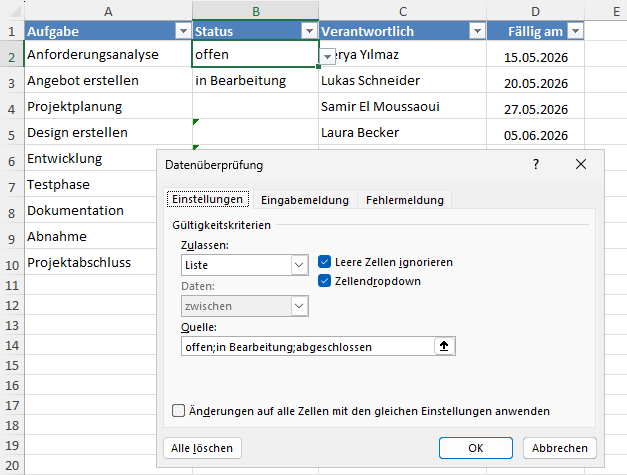
- Bestätigen Sie mit OK. In den markierten Zellen erscheint nun ein kleiner Pfeil, über den die Werte auswählbar sind.
Wer die Auswahlwerte aus einer anderen Stelle der Tabelle ziehen will, kann statt der manuellen Liste auch einen Zellbereich angeben, etwa =$A$1:$A$10. Wird ein Wert innerhalb des referenzierten Bereichs geändert, aktualisiert sich das Dropdown. Soll die Liste bei neu hinzugefügten Einträgen automatisch mitwachsen, empfiehlt sich eine als Excel-Tabelle formatierte Werteliste oder ein dynamischer Bereich.
Hinweise und Fehlermeldungen gezielt einsetzen
Der Datenüberprüfungs-Dialog hat neben den Einstellungen für die Regel zwei weitere Reiter – und genau dort liegt das ungenutzte Potenzial der Funktion.
Eingabemeldung: Hilfe für den Anwender
Unter dem Reiter Eingabemeldung können Sie einen kurzen Hinweistext hinterlegen. Sobald jemand die Zelle anklickt, erscheint ein kleines Pop-up mit Ihrem Text – ähnlich einem Tooltip. Ideal, um Erwartungen zu klären, bevor jemand etwas Falsches einträgt. Beispiel: „Bitte tragen Sie hier die Auftragsnummer im Format AB-12345 ein.“
Fehlermeldung: Reaktion auf Verstöße
Im Reiter Fehlermeldung legen Sie fest, was passieren soll, wenn ein Wert eingegeben wird, der gegen die Regel verstößt. Drei Stufen stehen zur Auswahl:
- Stopp (Standard): Die Eingabe wird abgelehnt, der Anwender muss korrigieren.
- Warnung: Eine Warnung erscheint, die Eingabe kann aber bestätigt werden.
- Information: Ein dezenter Hinweis ohne Konsequenz – die Eingabe ist trotzdem möglich.
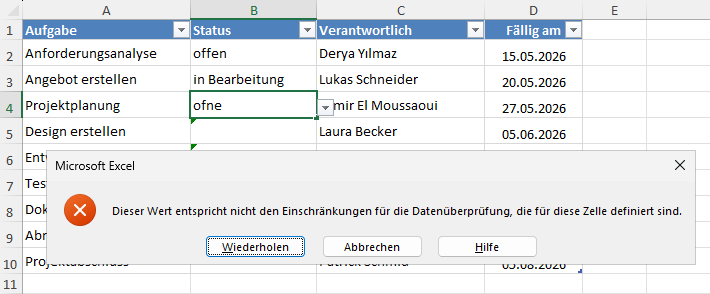
Welche Stufe Sie wählen, hängt vom Anwendungsfall ab. Für eine Pflichtangabe mit festem Format ist Stopp richtig. Für weiche Empfehlungen reicht eine Warnung.
Praktische Einsatzszenarien
Die Datenüberprüfung spielt ihre Stärken überall dort aus, wo Tabellen von mehreren Personen befüllt werden oder als Vorlage dienen. Drei typische Beispiele:
Statusspalten in Projektlisten: Mit einer Dropdown-Liste „offen / in Bearbeitung / abgeschlossen“ verhindern Sie Tippfehler und ermöglichen sauberes Filtern. Auch nachgelagerte Auswertungen mit ZÄHLENWENN oder SUMMEWENN funktionieren nur, wenn die Werte konsistent sind.
Eingabeformulare und Vorlagen: Reisekostenabrechnung, Urlaubsantrag, Materialbestellung – sobald Kollegen Excel-Formulare ausfüllen, lohnt sich Datenüberprüfung. Zahlenbereiche, gültige Datumsangaben, Pflichtformate für Belegnummern: jede Regel spart Nacharbeit.
Datenbasis für Diagramme oder Pivots: Pivot-Tabellen und Diagramme werden schnell unbrauchbar, wenn in den Quelldaten Tippfehler oder uneinheitliche Schreibweisen auftauchen („Berlin“, „berlin“, „Bln“). Eine Dropdown-gestützte Eingabe sichert die Datenqualität ab.
Häufige Fehler – und wie Sie sie vermeiden
Regel zu spät einrichten
Die Datenüberprüfung gilt nur für künftige Eingaben – bereits vorhandene fehlerhafte Werte bleiben unangetastet. Besser: Vor der Verteilung an Kollegen einmal über Daten → Datenüberprüfung → Ungültige Daten einkreisen prüfen, ob die bestehenden Werte mit der neuen Regel übereinstimmen.
Nur „Stopp“ verwenden, wo „Warnung“ besser wäre
Zu strenge Regeln frustrieren Anwender und führen dazu, dass die Vorlage umgangen oder dupliziert wird. Besser: Überlegen, welche Verstöße wirklich kritisch sind – und für weiche Empfehlungen die Stufe „Warnung“ oder „Information“ wählen.
Listen statisch eintragen, statt sie zu verlinken
Wer die Auswahlwerte direkt in das Quelle-Feld tippt, muss bei jeder Ergänzung in jeder einzelnen Zelle die Regel anpassen. Besser: Die Werteliste in einen separaten Bereich oder ein eigenes Tabellenblatt auslagern und im Quelle-Feld referenzieren. Änderungen wirken dann zentral.
Datenüberprüfung als Sicherheitsfeature verstehen
Wichtig zu wissen: Die Datenüberprüfung ist eine Komfortfunktion, keine Sicherheitsfunktion. Der Mechanismus greift nur, wenn Werte per Tastatur eingegeben werden. Wer Inhalte per Copy & Paste einfügt, umgeht die Regel – ungültige Werte landen dann trotzdem in der Zelle. Besser: Für wirklich sensible Daten zusätzlich Blattschutz aktivieren und nur die Eingabezellen freigeben. Für kritische Erfassungsszenarien lohnt es sich außerdem, die Eingabe zusätzlich per Formel zu prüfen – idealerweise kombiniert mit bedingter Formatierung, die Ausreißer optisch hervorhebt.
Erweiterte Möglichkeiten mit Formeln
Wenn die vorgegebenen Regel-Typen nicht ausreichen, lässt sich unter Zulassen → Benutzerdefiniert eine eigene Formel hinterlegen. Beispiel: =LÄNGE(A1)=10 erlaubt nur Eingaben mit genau zehn Zeichen – beispielsweise für zehnstellige Kundennummern. Mit dieser Variante öffnen sich nahezu alle Möglichkeiten, die Excel-Formeln bieten.
Excel ist ein Analyse-, kein Erfassungswerkzeug
Bei aller Nützlichkeit der Datenüberprüfung: Excel wurde primär als Werkzeug zur Datenanalyse konzipiert, nicht zur Datenerfassung. Wenn große Mengen strukturierter Daten zuverlässig eingegeben werden müssen, sind Formulare, Datenbanken oder spezialisierte Erfassungstools die passendere Wahl. Sollen die Daten dennoch in Excel entstehen, empfiehlt sich eine mehrschichtige Absicherung: Datenüberprüfung für die Grundregeln, Prüfformeln für komplexere Bedingungen, bedingte Formatierung für die visuelle Kontrolle – und Blattschutz, um versehentliches Umgehen zu verhindern.
Fazit
Die Datenüberprüfung ist eine der unterschätztesten Funktionen in Excel. Mit wenigen Klicks verwandeln Sie eine fehleranfällige Tabelle in ein robustes Eingabewerkzeug – ganz ohne Makros oder Programmierung.
Wer regelmäßig Excel-Vorlagen für Kollegen oder Kunden erstellt, sollte sich die Funktion einmal in Ruhe ansehen. Die investierten Minuten beim Einrichten zahlen sich vielfach aus – in besseren Daten, weniger Rückfragen und Auswertungen, die einfach funktionieren.
Finden Sie Ihr passendes Microsoft Excel-Seminar bei PC-COLLEGE!
PC-COLLEGE ist einer der führenden Seminaranbieter in Deutschland mit mehr als zehntausend begeisterten Teilnehmenden an insgesamt 31 Standorten.