

Viele Excel-Listen beginnen als einfache Sammlung von Daten: Namen, Umsätze, Termine oder Projektdaten. Mit zunehmender Länge wird es jedoch schnell unübersichtlich. Filter fehlen, Formeln müssen ständig angepasst werden und neue Zeilen werden nicht automatisch berücksichtigt.
Eine einfache Lösung bietet die Excel-Tabelle. Mit der Tastenkombination Strg + T können Sie eine Datenliste in eine strukturierte Tabelle umwandeln, die automatisch Filter, Formeln und Erweiterungen unterstützt. Dadurch lassen sich Daten deutlich einfacher verwalten und auswerten.
Schritt-für-Schritt: Eine Excel-Tabelle erstellen
1. Daten vorbereiten
Bevor Sie eine Tabelle erstellen, sollten Sie kurz prüfen, ob Ihre Daten folgende Voraussetzungen erfüllen:
- Jede Spalte benötigt eine klare Überschrift in Zeile 1.
- Die Liste darf keine komplett leeren Zeilen enthalten.
- Jede Spalte darf nur eine Art von Information (z. B. Datum, Umsatz oder Kunde) enthalten
Eine saubere Struktur erleichtert die spätere Auswertung erheblich.
2. Tabelle erstellen
Nun können Sie Schritt für Schritt Ihre Excel-Liste in eine Tabelle umwandeln:
- Markieren Sie eine Zelle innerhalb Ihrer Datenliste.
- Drücken Sie anschließend Strg + T.
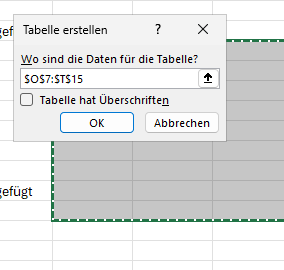
- Excel erkennt den Datenbereich automatisch und öffnet ein Dialogfeld. Aktivieren Sie die Option „Tabelle hat Überschriften“, wenn Ihre Liste bereits Spaltenüberschriften enthält.
- Bestätigen Sie danach mit OK.
Excel wandelt Ihre Liste nun in eine strukturierte Tabelle um.
3. Tabelle im Alltag nutzen
Nach der Umwandlung erkennen Sie die Tabelle sofort an einigen typischen Merkmalen:
- Jede Spalte besitzt automatisch einen Filterpfeil.
- Die Tabelle erhält eine einheitliche Formatierung.
- Neue Daten werden automatisch Teil der Tabelle.
So können Sie Ihre Daten deutlich einfacher filtern, sortieren und erweitern.
Vorteile von Excel-Tabellen im Arbeitsalltag
Automatische Filter: Alle Spalten lassen sich sofort sortieren oder filtern. Dadurch können Sie auch größere Datenlisten schnell nach bestimmten Kriterien auswerten.
Formeln werden automatisch übernommen: Wenn Sie in einer Tabellenspalte eine Formel eingeben, überträgt Excel diese automatisch auf alle Zeilen der Tabelle. Dadurch müssen Sie Berechnungen nicht für jede Zeile einzeln kopieren.
Tabellen wachsen automatisch: Wenn Sie neue Daten unterhalb der Tabelle eingeben, erweitert Excel den Tabellenbereich automatisch. Auch Formeln und Formatierungen werden direkt übernommen.
Automatische Ergebniszeile: Am Ende der Tabelle können Sie eine Ergebniszeile aktivieren. Damit lassen sich beispielsweise Summen, Mittelwerte oder Anzahlen berechnen. Wenn Sie Daten filtern, passt Excel die Ergebnisse automatisch an die sichtbaren Werte an.
Bessere Lesbarkeit: Excel formatiert Tabellen automatisch mit abwechselnden Zeilenfarben. Diese sogenannte gebänderte Darstellung erleichtert das Lesen größerer Datenlisten deutlich.
Häufige Fehler – und wie Sie sie vermeiden
Leere Zeilen innerhalb der Tabelle: Leere Zeilen können dazu führen, dass Excel den Tabellenbereich falsch interpretiert. Entfernen Sie unnötige Leerzeilen innerhalb Ihrer Datenliste.
Uneinheitliche Spaltenüberschriften: Jede Spalte sollte eine eindeutige Überschrift besitzen. Nur so können Filter, Auswertungen und Pivot-Tabellen korrekt funktionieren.
Daten außerhalb der Tabelle einfügen: Neue Daten sollten immer direkt unterhalb oder innerhalb der Tabelle ergänzt werden. Nur so werden sie automatisch in Formeln und Auswertungen berücksichtigt.
Typische Fragen
Kann ich eine bestehende Liste später noch in eine Tabelle umwandeln?
Ja. Markieren Sie einfach eine Zelle in Ihrer Datenliste und drücken Sie Strg + T. Excel erkennt den Datenbereich automatisch.
Kann ich eine Tabelle wieder in einen normalen Bereich zurückwandeln?
Ja. Über Tabellentools → In Bereich konvertieren können Sie die Tabellenstruktur jederzeit wieder entfernen.
Lassen sich Tabellen für weitere Auswertungen nutzen?
Ja. Excel-Tabellen eignen sich sehr gut als Grundlage für Pivot-Tabellen oder Diagramme, da neue Daten automatisch in die Auswertung einbezogen werden.
Fazit
Excel-Tabellen gehören zu den nützlichsten Funktionen für die Arbeit mit größeren Datenlisten. Mit der Tastenkombination Strg + T lassen sich Daten übersichtlich strukturieren, leichter auswerten und automatisch erweitern.
Gerade bei regelmäßig gepflegten Listen sorgt diese Funktion für mehr Übersicht und spart Zeit im Arbeitsalltag.
Wenn Sie lernen möchten, wie Sie Excel-Tabellen, Pivot-Tabellen und weitere Analysefunktionen gezielt kombinieren, bieten unsere Excel-Aufbaukurse die passende Vertiefung:
Finden Sie Ihr passendes Microsoft Excel-Seminar bei PC-COLLEGE!
- Excel – Grundkurs
- Excel – Aufbaukurs
- Excel – Pivot – Tabellen / Listenauswertungen Grundkurs
- Excel – VBA – Programmierung Grundkurs
PC-COLLEGE ist einer der führenden Seminaranbieter in Deutschland mit mehr als zehntausend begeisterten Teilnehmenden an insgesamt 31 Standorten.