

Wer täglich viele E-Mails erhält, kennt das Problem: Der Posteingang füllt sich schnell, wichtige Nachrichten gehen zwischen Newslettern, CC-Mails und internen Benachrichtigungen unter. Manuelles Sortieren kostet Zeit – und wird mit wachsendem E-Mail-Aufkommen immer aufwendiger.
Microsoft Outlook bietet mit Regeln eine Funktion, die genau dieses Problem löst: Eingehende (und ausgehende) Nachrichten lassen sich automatisch in Ordner verschieben, farblich markieren, weiterleiten oder mit anderen Aktionen verknüpfen – ganz ohne manuelles Eingreifen.
Richtig eingesetzt, sorgen Outlook-Regeln für einen strukturierten Posteingang, weniger Ablenkung und deutlich effizienteres Arbeiten.
Was sind Outlook-Regeln?
Outlook-Regeln sind automatische Anweisungen, die festlegen, was mit einer Nachricht passieren soll, wenn bestimmte Bedingungen zutreffen. Sie arbeiten im Hintergrund – sobald eine E-Mail eingeht (oder gesendet wird), prüft Outlook die definierten Kriterien und führt die zugehörige Aktion aus.
Typische Einsatzszenarien:
- E-Mails eines bestimmten Absenders automatisch in einen Projektordner verschieben
- Newsletter oder Benachrichtigungen direkt in einen eigenen Ordner leiten
- CC-Mails, bei denen man nur informiert wird, separat ablegen
- Bestimmte Nachrichten farblich hervorheben oder mit einer Kategorie versehen
Schritt für Schritt: Eine Outlook-Regel erstellen
Das Erstellen einer Regel ist in wenigen Klicks erledigt. Es gibt zwei Wege:
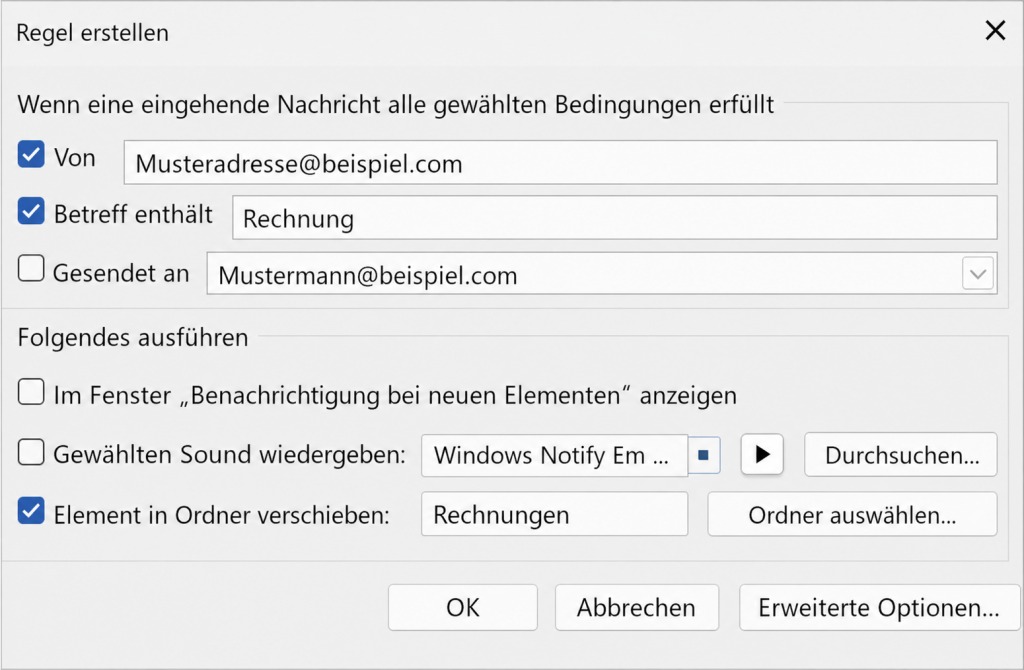
Weg 1: Über eine vorhandene E-Mail
Dieser Weg ist besonders praktisch, weil Outlook die wichtigsten Angaben – etwa den Absender – automatisch übernimmt.
- Klicken Sie mit der rechten Maustaste auf eine E-Mail im Posteingang.
- Wählen Sie Regeln → Regel erstellen.
- Legen Sie die Bedingung fest.
- Wählen Sie die Aktion (z. B. „Element in Ordner verschieben“).
- Bestätigen Sie mit OK.
Weg 2: Über den Regel-Assistenten
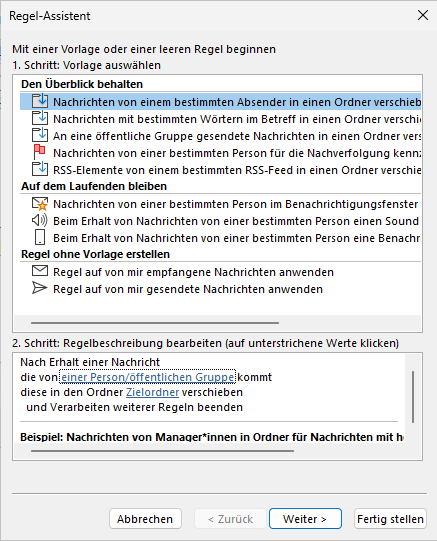
Für komplexere Regeln steht der Regel-Assistent zur Verfügung. Dort lassen sich mehrere Bedingungen kombinieren und Ausnahmen definieren.
- Öffnen Sie Datei → Regeln und Benachrichtigungen verwalten.
- Klicken Sie auf Neue Regel.
- Wählen Sie eine Vorlage (z. B. „Nachrichten von einer bestimmten Person in einen Ordner verschieben“) oder starten Sie mit einer leeren Regel.
- Folgen Sie den Schritten des Assistenten: Bedingung festlegen, Aktion wählen, ggf. Ausnahmen definieren, Namen vergeben.
Praktische Beispiele für den Büroalltag
Outlook-Regeln lassen sich vielseitig einsetzen. Hier sind drei Szenarien, die in vielen Unternehmen sofort Wirkung zeigen:
Projekt-Mails bündeln: Alle E-Mails mit einem bestimmten Betreffwort (z. B. „[Projekt Alpha]“) automatisch in einen eigenen Ordner verschieben. So bleibt der Posteingang übersichtlich, und alle projektrelevanten Nachrichten sind an einer Stelle.
Newsletter aussortieren: Regelmäßige Newsletter oder automatische Benachrichtigungen direkt in einen Leseordner leiten. Sie gehen nicht verloren, lenken aber auch nicht vom Tagesgeschäft ab.
Wichtige Absender hervorheben: E-Mails von Vorgesetzten oder wichtigen Kunden automatisch mit einer Kategorie oder Farbmarkierung versehen. So erkennen Sie auf einen Blick, welche Nachrichten Priorität haben.
Häufige Fehler – und wie Sie sie vermeiden
Zu viele Regeln auf einmal erstellen
Wer sofort ein Dutzend Regeln anlegt, verliert schnell den Überblick. Besser: Mit zwei bis drei Regeln beginnen, die den größten Effekt haben – und dann schrittweise ausbauen.
Widersprüchliche Regeln nicht bemerken
Regeln werden in der Reihenfolge ausgeführt, in der sie angelegt sind. Wenn zwei Regeln auf dieselbe Nachricht zutreffen, kann das zu unerwarteten Ergebnissen führen. Besser: Die Option „Keine weiteren Regeln anwenden“ gezielt nutzen und die Reihenfolge regelmäßig prüfen.
Veraltete Regeln nicht aufräumen
Regeln für abgeschlossene Projekte oder ehemalige Kollegen bleiben oft bestehen. Besser: Regelmäßig – etwa einmal im Quartal – die Regelliste durchgehen und nicht mehr benötigte Einträge deaktivieren oder löschen.
Gut zu wissen: Serverseitige und clientseitige Regeln
Outlook unterscheidet zwischen zwei Arten von Regeln. Serverseitige Regeln werden direkt auf dem Exchange-Server ausgeführt – sie greifen auch dann, wenn Outlook nicht geöffnet ist. Das betrifft einfache Aktionen wie das Verschieben in einen Ordner. Clientseitige Regeln hingegen werden nur ausgeführt, wenn Outlook aktiv läuft – etwa das Abspielen eines Sounds oder das Drucken einer Nachricht. Im Regel-Assistenten erkennen Sie den Unterschied an einem entsprechenden Hinweis.
Fazit
Outlook-Regeln gehören zu den Funktionen, die mit minimalem Aufwand einen spürbaren Unterschied im Arbeitsalltag machen. Einmal eingerichtet, arbeiten sie zuverlässig im Hintergrund und sorgen dafür, dass der Posteingang strukturiert bleibt – auch bei hohem E-Mail-Aufkommen.
Wer regelmäßig mit Outlook arbeitet, sollte sich die wenigen Minuten nehmen, zumindest zwei oder drei Grundregeln einzurichten. Der Zeitgewinn summiert sich schnell.
Besuchen Sie eines unserer Microsoft-Office-Seminare, wenn Sie den strukturierten Umgang mit Outlook und anderen Office-Programmen systematisch vertiefen möchten.
- Outlook – Aufbaukurs
- Microsoft Office 365 – für Anwender
- Word – Aufbaukurs für Fortgeschrittene
- Excel – VBA – Programmierung Grundkurs
PC-COLLEGE ist einer der führenden Seminaranbieter in Deutschland mit mehr als zehntausend begeisterten Teilnehmenden an insgesamt 31 Standorten.