

Erster Arbeitstag nach dem Urlaub. Im Posteingang warten 214 ungelesene E-Mails, dazu ein Dutzend Einladungen und ein Verlauf mit 30 Antworten, bei dem niemand mehr weiß, worum es eigentlich ging. Wer jetzt jede Mail einzeln öffnet, sitzt am Nachmittag immer noch beim Lesen.
Copilot in Outlook verschafft Ihnen den Überblick: Die KI fasst lange Verläufe zusammen, beantwortet Fragen zu Ihrem Posteingang und Kalender und zeigt, was auf Sie wartet. Für viele dieser Funktionen brauchen Sie keine Zusatzlizenz. Ein Microsoft-365-Konto Ihres Unternehmens genügt.
In diesem Beitrag zeigen wir, wie Sie schon vor dem Urlaub mit der richtigen Abwesenheitsnotiz vorsorgen, was Copilot in Outlook mit und ohne Zusatzlizenz kann und wie Sie am ersten Tag danach vorgehen.
Vor dem Urlaub: die Abwesenheitsnotiz mit Enddatum
Ein entspannter erster Tag nach dem Urlaub beginnt am letzten Tag davor. Zwei Einstellungen machen dabei den Unterschied: ein festes Enddatum, damit sich die Notiz von selbst abschaltet, und die richtige Auswahl externer Empfänger.
Im neuen Outlook und in Outlook im Web
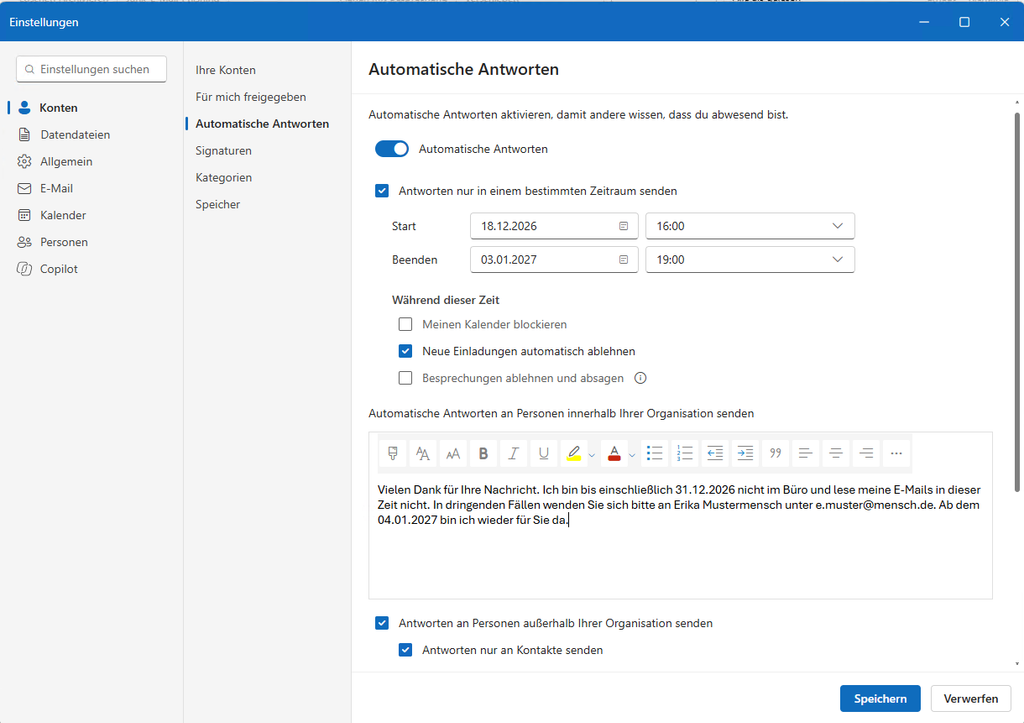
- Klicken Sie oben rechts auf das Zahnrad (Einstellungen) und wählen Sie
Konten → Automatische Antworten. - Schalten Sie die automatischen Antworten ein.
- Aktivieren Sie die Option, Antworten nur in einem bestimmten Zeitraum zu senden, und tragen Sie Beginn und Ende ein.
- Schreiben Sie Ihren Text. Für Absender außerhalb Ihres Unternehmens wählen Sie, dass die Antwort nur an Ihre Kontakte geht.
Im klassischen Outlook
Hier finden Sie die Funktion unter Datei → Automatische Antworten. Aktivieren Sie „Automatische Antworten senden“, legen Sie den Zeitraum fest und tragen Sie auf den Registerkarten „Innerhalb meiner Organisation“ und „Außerhalb meiner Organisation“ jeweils Ihren Text ein. Für externe Absender wählen Sie „Nur meine Kontakte“.
Warum nur an Kontakte? Sonst geht Ihre Abwesenheitsnotiz auch an jeden Newsletter, jede Werbemail und jeden Spam-Absender. Letztere erfahren so ganz nebenbei, dass Ihre Adresse aktiv ist. Gut zu wissen: Wer nicht in Ihren Kontakten steht, bekommt dann keine Antwort. Erwarten Sie Anfragen von neuen Kunden, ist „Jeder außerhalb meiner Organisation“ die bessere Wahl.
Ein Text, der funktioniert
„Vielen Dank für Ihre Nachricht. Ich bin bis einschließlich 31.12.2026 nicht im Büro und lese meine E-Mails in dieser Zeit nicht. In dringenden Fällen wenden Sie sich bitte an Erika Mustermensch unter e.muster@mensch.de. Ab dem 04.01.2027 bin ich wieder für Sie da.“
Übrigens: Laut Microsoft kann Copilot die automatische Antwort auch auf Zuruf einrichten, etwa mit „Richte eine automatische Antwort für nächsten Freitag ein.“ Die Funktion wird schrittweise eingeführt und war zuletzt nur auf Englisch verfügbar.
Was Copilot in Outlook kann
Copilot begegnet Ihnen in Outlook auf zwei Wegen: als Schaltfläche über einer geöffneten E-Mail, die den Verlauf zusammenfasst, und als Chat in einer Seitenleiste, dem Sie Fragen zu Posteingang und Kalender stellen.
Ohne Zusatzlizenz, mit Ihrem Microsoft-365-Konto
- Verläufe zusammenfassen: Ein Klick, und Copilot fasst die wichtigsten Punkte eines E-Mail-Verlaufs zusammen.
- Fragen an den Posteingang: Zum Beispiel, was in den letzten zwei Wochen zu einem Projekt passiert ist.
- Kalender und Besprechungen: Copilot sagt Ihnen, wann Ihre nächste Besprechung mit einer bestimmten Person ist.
- Einfache Aktionen: Etwa alle ungelesenen E-Mails eines bestimmten Absenders kennzeichnen.
Mit einer Lizenz für Microsoft 365 Copilot zusätzlich
- Antworten und neue E-Mails mit Copilot entwerfen und überarbeiten
- Ungelesene E-Mails nach Wichtigkeit ordnen lassen, auch mit Kontext aus Teams-Chats und Dokumenten
- Besprechungen planen und Anhänge zusammenfassen
Welche Funktionen Sie sehen, hängt von Ihrer Lizenz, Ihrer Outlook-Version und den Einstellungen Ihrer IT ab. Am meisten bieten das neue Outlook für Windows und Outlook im Web. Im klassischen Outlook und in der mobilen App ist der Umfang kleiner.
Für Word, Excel und PowerPoint gibt es inzwischen übrigens auch ChatGPT als Add-in. Wie das funktioniert, zeigen wir im Beitrag ChatGPT in Word nutzen.
So finden Sie Copilot in Outlook
- Melden Sie sich in Outlook mit Ihrem Geschäftskonto an.
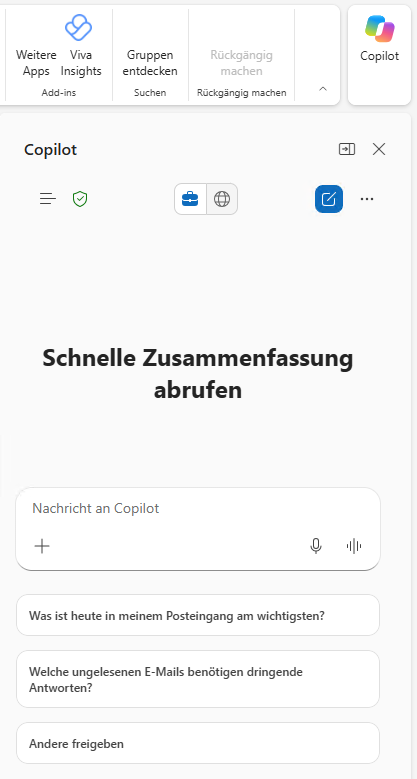
- Für den Chat klicken Sie oben in Outlook auf die Copilot-Schaltfläche. Rechts öffnet sich die Seitenleiste.
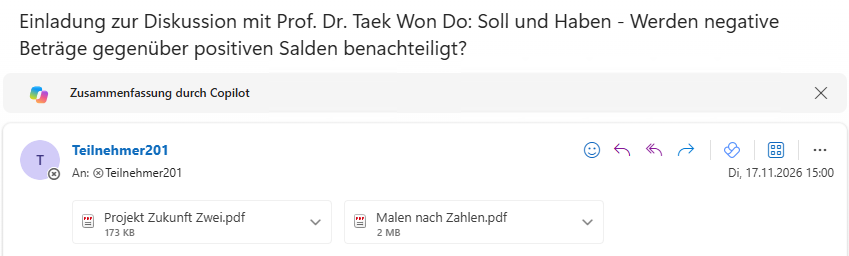
- Für eine Zusammenfassung öffnen Sie einen E-Mail-Verlauf und klicken oben auf
Zusammenfassung durch Copilotbzw.Zusammenfassen. Die Zusammenfassung erscheint über der Mail, nummerierte Verweise führen direkt zur jeweiligen Nachricht.
Sie sehen keine Copilot-Schaltfläche? Dann fragen Sie Ihre IT, ob Copilot bei Ihnen freigeschaltet ist. Das wird im Microsoft-365-Admin-Center festgelegt. Die hier beschriebenen Funktionen gelten für Geschäfts- und Schulkonten.
Praxisbeispiel: Der erste Tag nach dem Urlaub
So verschaffen Sie sich am ersten Morgen einen Überblick, bevor Sie die erste Mail beantworten:
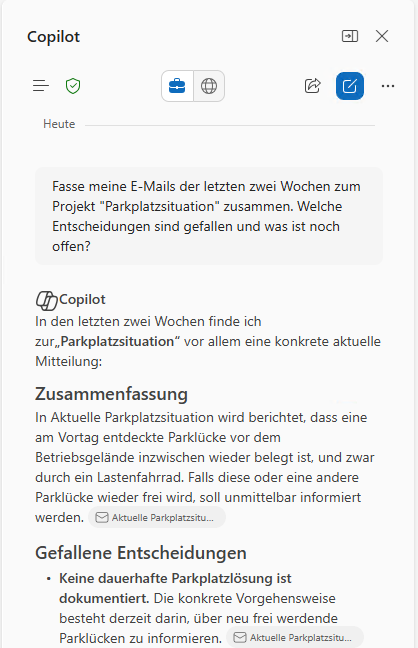
- Lassen Sie sich die wichtigsten Themen zusammenfassen. Schreiben Sie in den Copilot-Chat:
„Fasse meine E-Mails der letzten zwei Wochen zum Projekt „Parkplatzsituation“ zusammen. Welche Entscheidungen sind gefallen und was ist noch offen?“
- Finden Sie heraus, was auf Sie wartet:
„Welche E-Mails der letzten zwei Wochen enthalten Fragen oder Aufgaben an mich?“
- Lange Verläufe öffnen Sie einzeln und lassen sie mit „Zusammenfassung durch Copilot“ zusammenfassen. Über die nummerierten Verweise springen Sie zur entscheidenden Nachricht.
- Werfen Sie einen Blick auf die Woche:
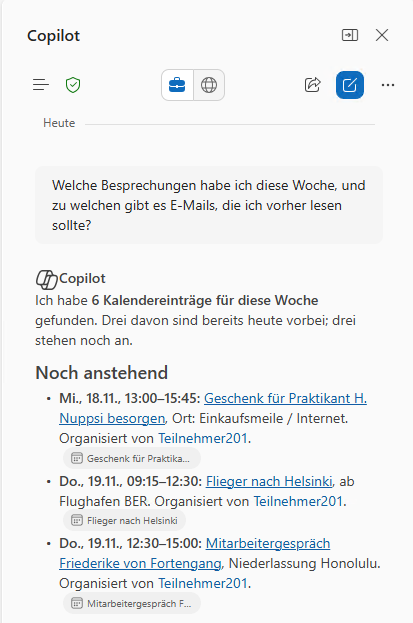
„Welche Besprechungen habe ich diese Woche, und zu welchen gibt es E-Mails, die ich vorher lesen sollte?“
- Markieren Sie, was zuerst drankommt:
„Kennzeichne alle ungelesenen E-Mails von Serafina.“
Danach öffnen Sie gezielt die markierten und offenen Punkte. Der Rest des Posteingangs kann warten.
Prompts zum Ausprobieren
- „Fasse diesen Verlauf in drei Sätzen zusammen und nenne die nächsten Schritte.“
- „Was hat mir Deniz in den letzten zwei Wochen geschickt?“
- „Gibt es E-Mails zu Schulungsunterlagen, auf die ich noch nicht geantwortet habe?“
- „Wann findet meine nächste Besprechung mit Serafina statt?“
Die Grenzen von Copilot in Outlook
- Zusammenfassungen kürzen: Details wie Zahlen, Fristen oder Zusagen können dabei verloren gehen.
- Ohne Zusatzlizenz begrenzt: Copilot kennt dann Posteingang, Kalender und Besprechungen, aber nicht Ihre Teams-Chats oder Dokumente.
- Je nach Version verschieden: Im klassischen Outlook und in der App stehen weniger Funktionen zur Verfügung.
- Schrittweise Einführung: Microsoft rollt neue Funktionen nach und nach aus, manche zuerst auf Englisch.
Häufige Fehler und wie Sie sie vermeiden
Abwesenheitsnotiz ohne Enddatum
Wer das Ausschalten vergisst, meldet sich noch Tage nach dem Urlaub als abwesend. Besser: Zeitraum festlegen. Dann schaltet Outlook die Notiz von selbst ab.
Wichtiges nur aus der Zusammenfassung übernehmen
Eine Zusammenfassung ist ein Überblick, kein Ersatz für die Originalnachricht. Besser: Bei Zahlen, Terminen und Zusagen die Mail selbst öffnen. Die nummerierten Verweise führen direkt dorthin.
Firmenmails in einen privaten KI-Chat kopieren
Wer E-Mails in einen privaten Chatbot kopiert, gibt Firmendaten aus der Hand. Besser: Copilot in Outlook mit dem Geschäftskonto nutzen. Dort werden Eingaben und Antworten laut Microsoft nicht zum Training der KI-Modelle verwendet.
Was die KI leisten kann und was nicht
Copilot verschafft Ihnen den Überblick. Was wichtig ist und wie Sie antworten, entscheiden weiterhin Sie. Und ein gut organisiertes Postfach mit klaren Ordnern, Regeln und QuickSteps sorgt dafür, dass sich nach dem nächsten Urlaub gar nicht erst so viel anstaut.
Fazit
Mit einem Enddatum in der Abwesenheitsnotiz und Copilot in Outlook wird der erste Tag nach dem Urlaub deutlich entspannter. Probieren Sie Copilot zuerst mit einem Projekt aus, dessen Inhalte Sie gut kennen. So sehen Sie, wie verlässlich die Zusammenfassungen sind, bevor Sie sich bei wichtigen Themen darauf stützen.
Finden Sie Ihr passendes Office Seminar bei PC-COLLEGE!
PC-COLLEGE ist einer der führenden Seminaranbieter in Deutschland mit mehr als zehntausend begeisterten Teilnehmern an insgesamt 31 Standorten.
Stand: November 2026. Funktionen und Lizenzbedingungen von Copilot ändern sich häufig.