

Bisher lief die Arbeit mit ChatGPT oft so: Text im Browser schreiben lassen, kopieren, in Word einfügen, Formatierung reparieren. Und bei jeder Überarbeitung das Ganze noch einmal. Damit ist Schluss. Seit September 2026 gibt es ChatGPT als offizielles Add-in direkt in Microsoft Word. Die KI sitzt in einer Seitenleiste neben Ihrem Dokument, kennt dessen Inhalt und überarbeitet Text direkt dort, wo Sie ihn brauchen.
In diesem Beitrag zeigen wir, wie Sie das Add-in einrichten, wofür es sich im Büroalltag eignet und worauf Sie achten sollten, bevor Sie die KI an Ihre Dokumente lassen.
Was ist neu?
OpenAI bietet ein gemeinsames Add-in für Word, Excel und PowerPoint an. Einmal installiert, steht ChatGPT in allen drei Programmen zur Verfügung. Das Add-in ist für alle ChatGPT-Tarife freigegeben, auch für die kostenlose Version. Je nach Tarif gelten unterschiedliche Nutzungsgrenzen.
Der entscheidende Unterschied zum Chat im Browser: ChatGPT arbeitet mit dem Dokument, das gerade geöffnet ist. Sie müssen keinen Text mehr hin und her kopieren, und Änderungen landen direkt in Word.
So richten Sie ChatGPT in Word ein
- Öffnen Sie Word und klicken Sie auf der Registerkarte Start auf Add-Ins. In manchen Versionen finden Sie die Funktion unter Einfügen → Add-Ins abrufen.
- Suchen Sie nach ChatGPT und fügen Sie das Add-in von OpenAI hinzu. Alternativ installieren Sie es über den Microsoft Marketplace.
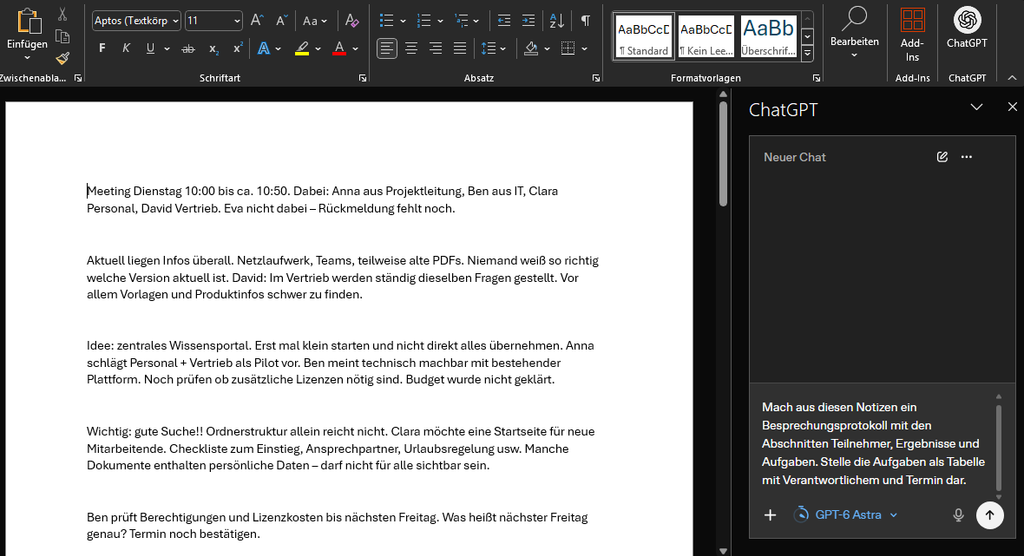
- Öffnen Sie ChatGPT im Menüband. Rechts neben dem Dokument erscheint die Seitenleiste.
- Melden Sie sich mit Ihrem ChatGPT-Konto an. Wenn Sie einen Arbeitsbereich Ihres Unternehmens nutzen, wählen Sie diesen aus.
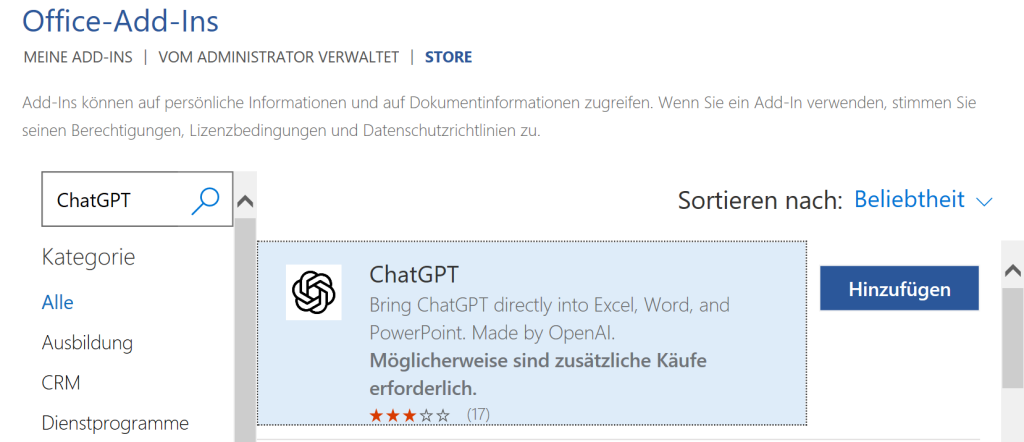
Sie sehen das Add-in nicht? Dann hat Ihre IT es vermutlich noch nicht freigegeben. In Unternehmen entscheidet die Microsoft-365-Administration, welche Add-ins Mitarbeiter verwenden dürfen. Das hat einen guten Grund: Das Add-in liest und verändert Dokumente und übermittelt Inhalte zur Verarbeitung an OpenAI. Arbeitet Ihr Unternehmen mit Microsoft 365 Copilot, steckt die KI ohnehin schon in Word.
Was ChatGPT in Word kann
- Entwürfe schreiben: Aus Stichpunkten oder Notizen wird ein Memo, ein Angebot oder ein Bericht.
- Zusammenfassen: Für ein langes Dokument entsteht eine kompakte Zusammenfassung für die Geschäftsführung.
- Umschreiben: Ein Abschnitt wird für eine andere Zielgruppe angepasst, etwa kürzer und sachlicher.
- Strukturieren: Inhalte werden neu geordnet, Überschriften und Nummerierungen angepasst.
- Prüfen: Unklare Formulierungen und uneinheitliche Begriffe werden aufgespürt.
Praxisbeispiel: Aus Besprechungsnotizen wird ein Protokoll
Sie kommen aus einem Meeting und haben nur Stichpunkte. So wird daraus in wenigen Schritten ein sauberes Protokoll:
- Fügen Sie Ihre Notizen in ein neues Word-Dokument ein.
- Schreiben Sie in die ChatGPT-Seitenleiste:
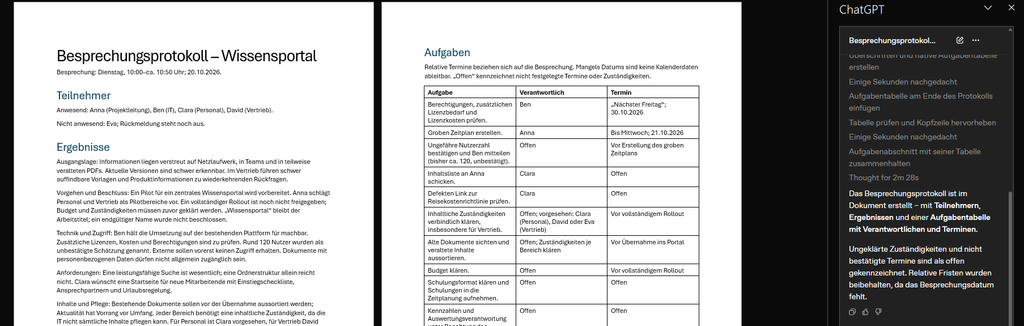
„Mach aus diesen Notizen ein Besprechungsprotokoll mit den Abschnitten Teilnehmer, Ergebnisse und Aufgaben. Stelle die Aufgaben als Tabelle mit Verantwortlichem und Termin dar.“
- Prüfen Sie das Ergebnis und ergänzen Sie fehlende Angaben.
- Für einzelne Passagen markieren Sie den Text und bessern gezielt nach, zum Beispiel: „Formuliere diesen Absatz neutraler und kürzer.“
Bei größeren Umbauten lohnt sich ein Zwischenschritt. Bitten Sie ChatGPT zuerst um einen Plan: „Erkläre mir, was du ändern würdest, bevor du das Dokument bearbeitest.“ So behalten Sie die Kontrolle über Ihr Dokument.
Prompts zum Ausprobieren
- „Schreibe eine Zusammenfassung dieses Dokuments für die Geschäftsführung. Nenne die Empfehlung und die wichtigsten Risiken.“
- „Kürze diesen Abschnitt auf die Hälfte. Fakten und Fachbegriffe bleiben erhalten.“
- „Finde uneinheitliche Begriffe in diesem Dokument und schlage eine einheitliche Schreibweise vor.“
- „Mach aus diesen Stichpunkten eine freundliche, aber klare E-Mail an das Team.“
Und in Excel und PowerPoint?
Mit demselben Add-in arbeitet ChatGPT auch in Excel und PowerPoint. In Excel lassen Sie sich Formeln erstellen und erklären oder Tabellen zusammenfassen. In PowerPoint entstehen Folien direkt in der Präsentation.
Ist das Add-in in Ihrem Unternehmen nicht freigegeben, gibt es für PowerPoint einen bewährten Weg ohne Add-in: ChatGPT schreibt die Gliederung, und PowerPoint baut daraus die Folien. Wie das funktioniert, zeigen wir im Beitrag PowerPoint-Präsentation mit ChatGPT erstellen.
Die Grenzen des Add-ins
- Formatierung: Komplexe Formatierungen, Tabellen und Diagramme müssen Sie oft von Hand nachbessern.
- Nur das offene Dokument: ChatGPT kann nicht auf andere Dateien auf Ihrem Rechner zugreifen. Was die KI zusätzlich wissen soll, fügen Sie als Text in Ihre Anfrage ein.
- Kein Gedächtnis: Unterhaltungen im Add-in sind von Ihrem ChatGPT-Verlauf getrennt. Gespeicherte Erinnerungen aus ChatGPT stehen in Word nicht zur Verfügung.
- Nutzungsgrenzen: Je nach Tarif ist die Nutzung begrenzt. Große Dokumente verbrauchen dabei mehr als kurze.
Häufige Fehler und wie Sie sie vermeiden
Vertrauliche Dokumente ohne Freigabe bearbeiten
Das Add-in übermittelt Inhalte Ihres Dokuments zur Verarbeitung an OpenAI. In den privaten Tarifen (Free, Plus und Pro) dürfen Eingaben standardmäßig zum Training der KI verwendet werden. Das lässt sich in den ChatGPT-Einstellungen unter Datenkontrollen abschalten. In Business- und Enterprise-Arbeitsbereichen ist das Training standardmäßig ausgeschaltet. Besser: Verträge, Personaldaten und Kundendokumente nur mit KI bearbeiten, wenn Ihr Unternehmen das ausdrücklich erlaubt.
Große Änderungen ohne Sicherungskopie
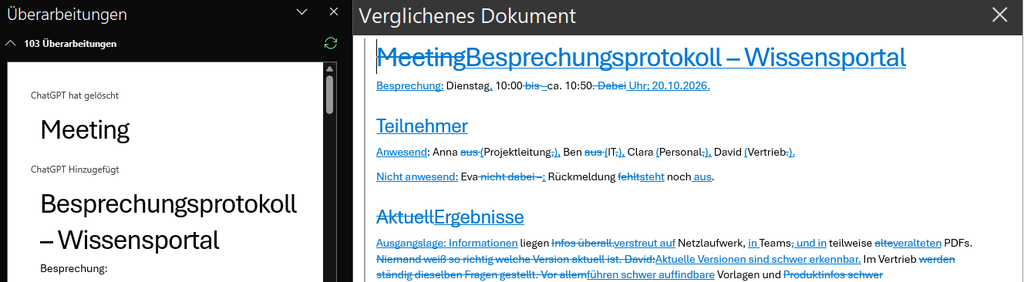
ChatGPT kann sich irren und dabei auch Inhalte verändern oder löschen, die Sie behalten wollten. Besser: Vor umfangreichen Überarbeitungen eine Kopie speichern. Mit Überprüfen → Vergleichen sehen Sie anschließend genau, was sich geändert hat.
Ergebnisse ungeprüft weitergeben
Zahlen, Namen und Zitate können falsch sein, auch wenn der Text überzeugend klingt. Besser: Fakten gegen die Quelle prüfen, bevor das Dokument das Haus verlässt.
Was die KI leisten kann und was nicht
ChatGPT in Word nimmt Ihnen den ersten Entwurf, das Umformulieren und das Kürzen ab. Was die KI nicht übernimmt: zu entscheiden, was in ein Dokument gehört, und die Verantwortung für den Inhalt. Und ein sauber aufgebautes Dokument mit Formatvorlagen, Inhaltsverzeichnis und Nummerierung bleibt Handwerk. Wer Word gut beherrscht, macht aus dem KI-Entwurf schneller ein fertiges Dokument.
Fazit
Mit dem Add-in rückt ChatGPT dorthin, wo die Arbeit ohnehin stattfindet. Das spart vor allem das ständige Kopieren und Nachformatieren. Der beste Einstieg ist ein unkritisches Dokument, etwa ein internes Protokoll. Und bevor Sie die KI an Kundendokumente lassen, lohnt sich eine kurze Abstimmung mit der IT.
Finden Sie Ihre passende Schulung bei PC-COLLEGE!
- ChatGPT – Grundkurs für Einsteiger
- Word – Aufbaukurs für Fortgeschrittene
- Microsoft 365 Copilot – Grundlagen für Anwender
PC-COLLEGE ist einer der führenden Seminaranbieter in Deutschland mit mehr als zehntausend begeisterten Teilnehmenden an insgesamt 31 Standorten.
Stand Oktober 2026. Funktionen und Tarife von KI-Werkzeugen ändern sich häufig.