

Die Preisliste steht im einen Tabellenblatt, die Bestellung im anderen. Zu jeder Artikelnummer soll automatisch der passende Preis erscheinen. Sie wissen genau, was Excel tun soll. Nur nicht, wie die Formel dafür heißt.
Hier helfen KI-Assistenten wie ChatGPT oder Microsoft Copilot. Sie beschreiben Ihre Aufgabe in ganz normalen Sätzen und bekommen eine fertige Formel zurück, meist samt Erklärung. Ob das Ergebnis taugt, hängt allerdings von zwei Dingen ab: wie genau Sie fragen und ob Sie die Formel prüfen, bevor Sie sich darauf verlassen. Beides zeigen wir in diesem Beitrag an einem konkreten Beispiel.
Was die KI über Ihre Tabelle wissen muss
Eine KI sieht Ihre Tabelle nicht. Sie arbeitet nur mit dem, was Sie ihr beschreiben, und füllt Lücken mit eigenen Annahmen. Mit diesen vier Angaben lassen Sie ihr möglichst wenig Raum zum Raten:
| Angabe | Warum sie wichtig ist | So kann das klingen |
| Excel-Version und Sprache | Die deutsche Excel-Version erwartet deutsche Funktionsnamen und Semikolons zwischen den Angaben. Manche Funktionen gibt es außerdem erst in neueren Versionen. | „Ich arbeite mit der deutschen Version von Excel 365.“ |
| Wo die Daten stehen | Ohne Tabellenblatt, Spalten und Zellen muss die KI raten. | „Im Blatt Preisliste stehen in Spalte A die Artikelnummern, in Spalte C die Preise.“ |
| Was herauskommen soll | Die KI muss wissen, in welcher Zelle welches Ergebnis stehen soll. | „In B2 soll der Preis zur Artikelnummer aus A2 erscheinen.“ |
| Was bei fehlenden Werten passieren soll | Sonst zeigt Excel später eine Fehlermeldung wie #NV. | „Wenn die Nummer fehlt, soll ‚nicht gefunden‘ erscheinen.“ |
Bitten Sie die KI außerdem, die Formel Schritt für Schritt zu erklären. So verstehen Sie, was sie tut, und können sie später selbst anpassen.
Praxisbeispiel: Preis zur Artikelnummer finden
Die Ausgangslage
Im Tabellenblatt „Preisliste“ stehen alle Artikel mit Nummer, Bezeichnung und Preis:
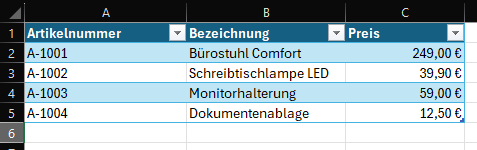
Im Tabellenblatt „Bestellung“ tragen Sie in Spalte A die bestellten Artikelnummern ein. In Spalte B soll jeweils automatisch der Preis erscheinen.
Die Anfrage an die KI
So könnte Ihre Anfrage lauten:
Ich arbeite mit der deutschen Version von Excel 365. Im Tabellenblatt „Preisliste“ stehen in Spalte A Artikelnummern und in Spalte C die Preise. Im Tabellenblatt „Bestellung“ steht in Zelle A2 eine Artikelnummer. Welche Formel trage ich in B2 ein, damit dort der passende Preis erscheint? Wenn die Nummer nicht in der Preisliste steht, soll „nicht gefunden“ erscheinen. Erkläre die Formel bitte kurz Schritt für Schritt.
Die Antwort
Die KI schlägt eine Formel mit der Funktion XVERWEIS vor:
=XVERWEIS(A2;Preisliste!A:A;Preisliste!C:C;"nicht gefunden")
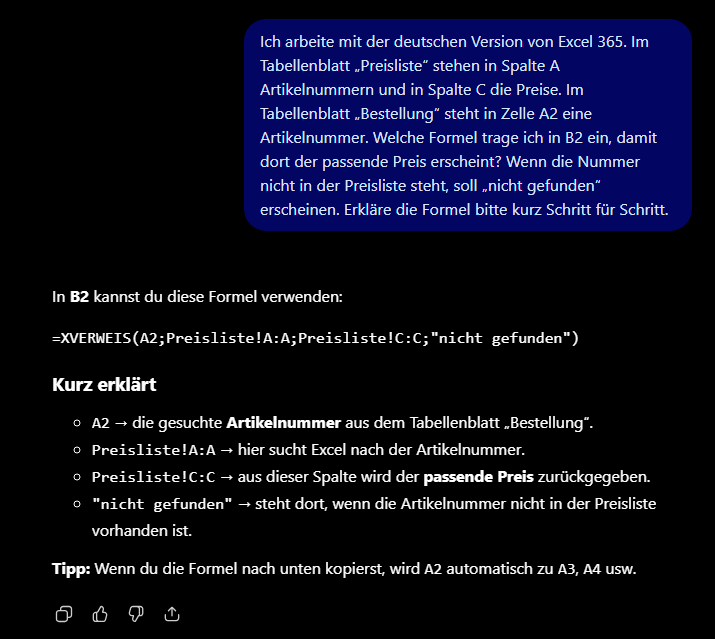
Die einzelnen Teile bedeuten:
| Teil der Formel | Bedeutung |
| A2 | Der Wert, nach dem gesucht wird: die Artikelnummer in der Bestellung. |
| Preisliste!A:A | Die Spalte, in der Excel nach der Artikelnummer sucht. |
| Preisliste!C:C | Die Spalte, aus der Excel das Ergebnis holt: den Preis. |
| „nicht gefunden“ | Der Text, der erscheint, wenn die Nummer nicht in der Preisliste steht. |
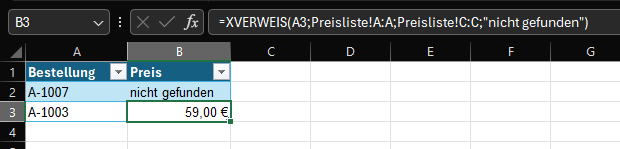
Sie tragen die Formel in Zelle B2 ein und kopieren sie nach unten. Steht in Spalte A die Nummer A-1003, erscheint daneben der Preis der Monitorhalterung, also 59,00 €. Mehr über die Funktion erfahren Sie in unserem Beitrag XVERWEIS in Excel: Der moderne Nachfolger des SVERWEIS.
Drei Stolperfallen und wie Sie sie umgehen
Englische Funktionsnamen und Kommas
KI-Assistenten antworten oft mit der englischen Schreibweise: XLOOKUP statt XVERWEIS und Kommas statt Semikolons zwischen den Angaben. Die deutsche Excel-Version kann damit nichts anfangen. Bei englischen Funktionsnamen zeigt sie die Fehlermeldung #NAME?, eine Formel mit Kommas nimmt sie meist gar nicht erst an. Nennen Sie deshalb gleich zu Beginn Sprache und Version. Ist es schon passiert, reicht ein kurzes Nachfassen: „Bitte gib mir die Formel für die deutsche Excel-Version.“
Eine Funktion, die Ihre Excel-Version nicht kennt
XVERWEIS gibt es erst ab Excel 2021 und in Microsoft 365. In Excel 2016 oder 2019 erscheint deshalb ebenfalls #NAME?. Wenn Sie Ihre Version in der Anfrage nennen, berücksichtigt die KI das und schlägt eine Alternative vor, zum Beispiel mit SVERWEIS:
=WENNFEHLER(SVERWEIS(A2;Preisliste!A:C;3;FALSCH);"nicht gefunden")
Wie der SVERWEIS funktioniert, erklären wir im Beitrag SVERWEIS in Excel: Einfach erklärt mit Beispiel.
Eine Formel, die plausibel aussieht und trotzdem falsch rechnet
Ist Ihre Beschreibung ungenau, füllt die KI die Lücken selbst. Dann sucht die Formel vielleicht in Spalte B statt in Spalte C oder im falschen Tabellenblatt. Excel zeigt in diesem Fall keine Fehlermeldung, sondern ein Ergebnis, das auf den ersten Blick stimmig aussieht. Deshalb gehört zu jeder Formel aus dem KI-Chat eine kurze Prüfung.
So prüfen Sie die Formel, bevor Sie sich darauf verlassen
- Mit einem bekannten Fall testen. Tragen Sie eine Artikelnummer ein, deren Preis Sie kennen. Bei A-1003 muss 59,00 € erscheinen. Probieren Sie außerdem eine Nummer, die es in der Preisliste nicht gibt, zum Beispiel A-1007. Dann muss „nicht gefunden“ erscheinen.
- Die Bezüge kontrollieren. Klicken Sie in die Zelle mit der Formel und prüfen Sie in der Bearbeitungsleiste, ob Blattname und Spalten zu Ihrer Tabelle passen. Mit der Tastenkombination
Strg + Umschalt + `schalten Sie die Formelansicht ein und sehen, ob die Formel in allen Zeilen steht. Weitere Prüfwerkzeuge zeigen wir im Beitrag Die teuersten Excel-Fehler der Welt und wie Sie sie vermeiden. - Sich die Formel erklären lassen. Fragen Sie die KI: „Erkläre mir jeden Teil dieser Formel.“ Passt die Erklärung nicht zu Ihrer Tabelle, stimmt meist auch die Formel nicht.
Auch praktisch: vorhandene Formeln erklären lassen
Sie haben eine Datei von einem Kollegen übernommen und verstehen eine Formel nicht? Kopieren Sie die Formel aus der Bearbeitungsleiste in den KI-Chat und fragen Sie:
Was berechnet diese Formel? Erkläre sie Schritt für Schritt für Excel-Einsteiger.
Das funktioniert auch bei verschachtelten Formeln, die auf den ersten Blick kaum lesbar sind. Die Daten aus der Tabelle müssen Sie dafür nicht mitschicken.
Datenschutz: Beschreiben statt hochladen
Für eine Formel braucht die KI keine echten Daten. Es reicht, den Aufbau der Tabelle zu beschreiben: welche Spalten es gibt und was darin steht. Kundennamen, Umsätze oder Personaldaten gehören nicht in einen KI-Chat. Viele Unternehmen legen außerdem fest, welches KI-Tool genutzt werden darf. Im Zweifel lohnt eine kurze Rückfrage bei der IT.
ChatGPT oder Copilot?
Für Formeln eignen sich beide. Ein KI-Chat im Browser wie ChatGPT oder Microsoft Copilot funktioniert mit jeder Excel-Version, weil Sie die fertige Formel nur kopieren und einfügen. Copilot direkt in Excel arbeitet dagegen mit Ihrer geöffneten Tabelle und kann Formeln selbst einfügen. Dafür ist ein Microsoft-365-Abonnement mit Copilot-Zugang nötig.
Wie ChatGPT sogar ganze Makros schreibt, zeigen wir im Beitrag Makros mit KI erstellen: So schreibt ChatGPT Ihren VBA-Code.
Häufige Fragen
Brauche ich eine kostenpflichtige KI-Version?
Für einfache Formeln reicht in der Regel die kostenlose Version eines KI-Chats. Copilot direkt in Excel setzt dagegen ein Microsoft-365-Abonnement mit Copilot-Zugang voraus.
Kann ich mich auf die Formel verlassen?
Nicht ungeprüft. Die KI liefert einen Vorschlag, der plausibel aussieht, aber falsche Spalten oder Tabellenblätter verwenden kann. Testen Sie die Formel deshalb immer mit einem Fall, dessen Ergebnis Sie kennen.
Warum zeigt Excel #NAME? an?
Meist hat die KI einen englischen Funktionsnamen geliefert, etwa XLOOKUP, oder eine Funktion, die es in Ihrer Excel-Version nicht gibt. Fragen Sie nach der Formel für Ihre Version auf Deutsch.
Funktioniert das auch mit Excel 2016 oder 2019?
Ja. Nennen Sie Ihre Version in der Anfrage. Dann schlägt die KI Funktionen vor, die es dort gibt, zum Beispiel SVERWEIS statt XVERWEIS.
Darf ich meine Excel-Datei in den Chat hochladen?
Für eine Formel ist das nicht nötig, die Beschreibung der Spalten reicht. Dateien mit Kunden-, Umsatz- oder Personaldaten gehören nicht in einen KI-Chat, es sei denn, Ihr Unternehmen hat das ausdrücklich freigegeben.
Fazit
Wer seine Aufgabe genau beschreibt, bekommt von der KI meist eine brauchbare Formel, auch ohne den Namen der Funktion zu kennen. Die Verantwortung für das Ergebnis bleibt trotzdem bei Ihnen. Ein Testfall und ein Blick auf die Bezüge reichen meist, um das zu prüfen. Und je besser Sie die gängigen Excel-Funktionen kennen, desto schneller sehen Sie, ob ein Vorschlag passt.
Finden Sie Ihr passendes Microsoft Excel-Seminar bei PC-COLLEGE!
PC-COLLEGE ist einer der führenden Seminaranbieter in Deutschland mit mehr als zehntausend begeisterten Teilnehmenden an insgesamt 31 Standorten.