

Eine Präsentation zu bauen kostet selten Zeit wegen der Inhalte. Die Zeit geht für den Rest drauf: eine Struktur finden, Folientitel formulieren, Stichpunkte sortieren, dann alles Folie für Folie in PowerPoint übertragen. Genau diesen Teil können Sie heute an die KI abgeben. ChatGPT liefert die Gliederung, und eine wenig bekannte PowerPoint-Funktion verwandelt sie mit einem Klick in fertige Folien.
In diesem Beitrag zeigen wir den kompletten Weg von der Idee bis zur Foliensammlung. Sie brauchen dafür weder Programmierkenntnisse noch eine Copilot-Lizenz. Die kostenlose Version von ChatGPT und Ihr vorhandenes Microsoft 365 reichen aus.
Warum ChatGPT und nicht Copilot?
Microsoft bietet mit Copilot eine eigene KI direkt in PowerPoint an. Sie ist gut, setzt aber eine zusätzliche Lizenz voraus, die längst nicht jedes Unternehmen freigeschaltet hat. Der Weg über ChatGPT funktioniert dagegen überall: Die KI übernimmt das Denken und Strukturieren, PowerPoint das Bauen. Und sollte Ihr Unternehmen Copilot später einführen, ist die Arbeitsweise dieselbe. Wer einmal gelernt hat, einer KI präzise Anweisungen zu geben, profitiert bei jedem Werkzeug davon.
Schritt 1: ChatGPT erstellt die Gliederung
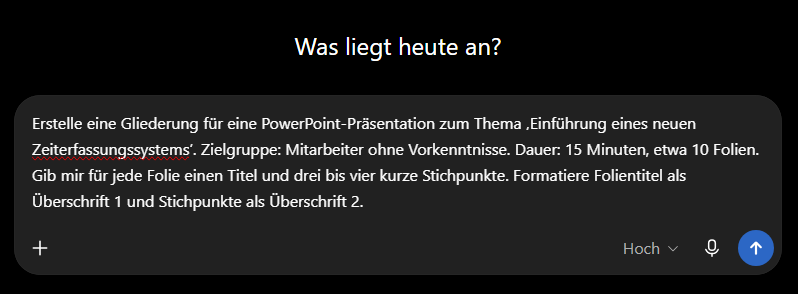
Der wichtigste Schritt ist die Anfrage, der sogenannte Prompt. Je genauer Sie beschreiben, was Sie brauchen, desto brauchbarer das Ergebnis. Nennen Sie Thema, Zielgruppe, Anlass, gewünschte Folienzahl und das Format, in dem die KI antworten soll. Ein bewährtes Beispiel:
„Erstelle eine Gliederung für eine PowerPoint-Präsentation zum Thema ‚Einführung eines neuen Zeiterfassungssystems‘. Zielgruppe: Mitarbeiter ohne Vorkenntnisse. Dauer: 15 Minuten, etwa 10 Folien. Gib mir für jede Folie einen Titel und drei bis vier kurze Stichpunkte. Formatiere Folientitel als Überschrift 1 und Stichpunkte als Überschrift 2.“
Der letzte Satz ist entscheidend. Er sorgt dafür, dass die Antwort bereits die Struktur hat, die PowerPoint im nächsten Schritt versteht. Passt etwas nicht, antworten Sie einfach im Dialog: „Folie 4 und 5 zusammenfassen“ oder „Füge eine Folie mit den häufigsten Fragen ein“. Die KI überarbeitet die Gliederung, bis sie stimmt.
Schritt 2: Gliederung in Word übertragen
Kopieren Sie die Antwort in ein leeres Word-Dokument. Prüfen Sie kurz, ob die Formatvorlagen korrekt gesetzt sind: Jeder Folientitel trägt die Formatvorlage Überschrift 1, jeder Stichpunkt die Formatvorlage Überschrift 2. Falls ChatGPT stattdessen Aufzählungszeichen oder Fettdruck verwendet hat, markieren Sie die Zeilen und weisen die Formatvorlagen über den Bereich Formatvorlagen im Start-Menüband zu. Danach speichern Sie das Dokument.
Der Aufwand lohnt sich, denn diese beiden Formatvorlagen sind der Schlüssel: PowerPoint liest sie als Anweisung, welche Zeile ein Titel wird und welche zur Aufzählung gehört.
Schritt 3: Mit einem Klick zu fertigen Folien
Jetzt kommt die Funktion ins Spiel, die viele PowerPoint-Anwender nie entdeckt haben:
- Öffnen Sie eine neue, leere Präsentation in PowerPoint.
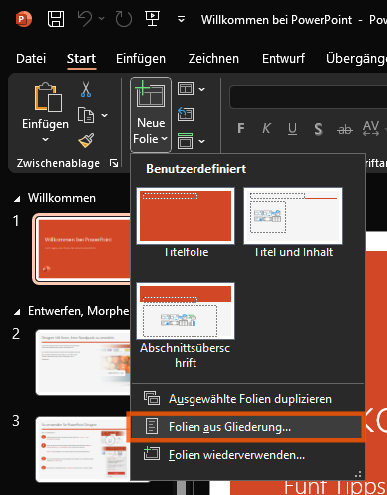
- Klicken Sie im Start-Menüband auf den kleinen Pfeil unter Neue Folie.
- Wählen Sie ganz unten Folien aus Gliederung.
- Wählen Sie Ihr Word-Dokument aus und bestätigen Sie mit Einfügen.
PowerPoint erzeugt daraus automatisch alle Folien: Jede Überschrift 1 wird ein Folientitel, die zugehörigen Überschriften 2 werden zu Aufzählungspunkten. Aus einer zehnteiligen Gliederung entstehen so in Sekunden zehn Folien mit Inhalt.
Für das Aussehen nutzen Sie anschließend die Designideen von PowerPoint (Registerkarte Entwurf), die zu jeder Folie passende Layouts vorschlagen. Oder Sie weisen Ihre Unternehmensvorlage zu, dann übernehmen die Folien automatisch Farben, Schriften und Logo.
Bonus: Sprechernotizen von der KI
Die Folien stehen, aber was sagen Sie dazu? Auch das kann ChatGPT vorbereiten. Schicken Sie die fertige Gliederung noch einmal in den Chat mit der Bitte: „Schreibe mir zu jeder Folie zwei bis drei Sätze Sprechernotizen in lockerem, verständlichem Ton.“ Die Notizen fügen Sie in PowerPoint unter der jeweiligen Folie im Notizenbereich ein. So haben Sie in der Referentenansicht Ihren roten Faden immer im Blick.
Häufige Fehler und wie Sie sie vermeiden
Vertrauliche Inhalte in ChatGPT eingeben
Der wichtigste Punkt zuerst: Alles, was Sie in die kostenlose ChatGPT-Version eingeben, verlässt Ihr Unternehmen und kann zum Training der KI verwendet werden. Kundennamen, Umsatzzahlen, Personaldaten oder interne Strategien haben dort nichts verloren. Besser: Arbeiten Sie mit neutralen Platzhaltern („Kunde A“, „Produkt X“) und ergänzen Sie die echten Angaben erst in PowerPoint. Klären Sie außerdem mit Ihrer IT, welche KI-Werkzeuge im Unternehmen freigegeben sind.
Folien ungeprüft übernehmen
ChatGPT formuliert überzeugend, auch wenn ein Inhalt sachlich nicht stimmt oder für Ihren Kontext zu allgemein ist. Besser: Jede Folie fachlich gegenlesen. Die KI liefert die Struktur, die Verantwortung für den Inhalt bleibt bei Ihnen.
Textwüsten auf den Folien
KI-Gliederungen sind oft ausführlich, und PowerPoint übernimmt jede Zeile. Das Ergebnis sind vollgeschriebene Folien, die niemand liest. Besser: Maximal drei bis fünf Stichpunkte pro Folie, alles Weitere in die Sprechernotizen verschieben.
Was die KI leisten kann und was nicht
ChatGPT ist stark darin, Inhalte zu ordnen, Formulierungen vorzuschlagen und einen ersten Entwurf zu liefern, den man sonst mühsam aus dem Nichts erstellen müsste. Was die KI nicht kann: Ihr Publikum kennen, Ihre Botschaft priorisieren oder wissen, welche Argumente in Ihrem Unternehmen zählen. Genau das bleibt Ihre Aufgabe. Wer dazu die Möglichkeiten von PowerPoint gut beherrscht, holt aus dem KI-Entwurf in kurzer Zeit eine professionelle Präsentation heraus.
Fazit
Die Kombination aus ChatGPT und der Funktion „Folien aus Gliederung“ nimmt Ihnen den mühsamsten Teil der Vorarbeit ab. Die KI liefert Struktur und Rohtext, PowerPoint baut die Folien, und Sie konzentrieren sich auf das, was zählt: die Aussage und den Auftritt. Der beste Einstieg ist eine kleine, unkritische Präsentation, etwa ein internes Update. Wer den Ablauf einmal durchgespielt hat, wird ihn nicht mehr missen wollen.
Wie ChatGPT auch in Excel und Word Arbeit abnimmt, lesen Sie hier. Inzwischen gibt es sogar ein ChatGPT Plug-In für Word! Lernen Sie hier, wie es funtkioniert.
Finden Sie Ihr passendes Seminar bei PC-COLLEGE!
PC-COLLEGE ist einer der führenden Seminaranbieter in Deutschland mit mehr als zehntausend begeisterten Teilnehmenden an insgesamt 31 Standorten.