

Sie möchten in einer Tabelle automatisch markieren, welche Umsätze über dem Ziel liegen und welche darunter – ohne jede Zeile einzeln zu prüfen? Genau dafür gibt es die WENN-Funktion. Sie ist der Moment, in dem eine Excel-Tabelle aufhört, nur Zahlen zu speichern, und anfängt, mitzudenken.
Mit der WENN-Funktion treffen Sie Entscheidungen automatisch: Ist eine Bedingung erfüllt, gibt Excel das eine Ergebnis aus – wenn nicht, ein anderes. In diesem Beitrag zeigen wir, wie die WENN-Funktion aufgebaut ist, wie Sie damit rechnen und welche typischen Fehler Sie vermeiden sollten.
Schritt-für-Schritt: Die WENN-Funktion verwenden
1. Die Grundlogik verstehen
Die WENN-Funktion folgt einem einfachen Prinzip, das Sie aus dem Alltag kennen:
Wenn etwas zutrifft, dann passiert das eine – sonst das andere.
Ein Beispiel: „Wenn der Umsatz mindestens 1.000 € beträgt, dann gilt das Ziel als erreicht – sonst nicht.“ Genau diese Logik bildet die WENN-Funktion in Excel ab.
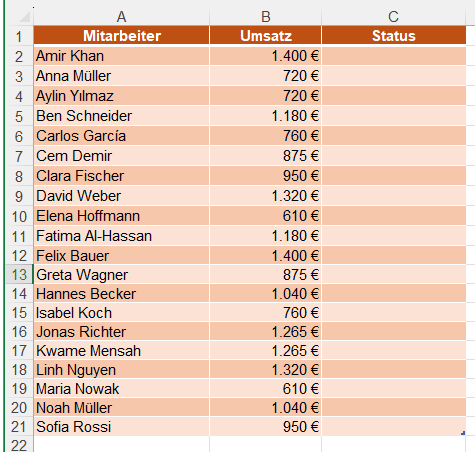
2. Die Syntax der WENN-Funktion
Die Funktion besteht aus drei Teilen:
=WENN(Bedingung; Wert wenn wahr; Wert wenn falsch)
Konkret für unser Beispiel:
=WENN(B2>=1000;"Ziel erreicht";"unter Ziel")
- B2>=1000 ist die Bedingung, die geprüft wird.
- „Ziel erreicht“ ist das Ergebnis, wenn die Bedingung zutrifft (wahr).
- „unter Ziel“ ist das Ergebnis, wenn die Bedingung nicht zutrifft (falsch).
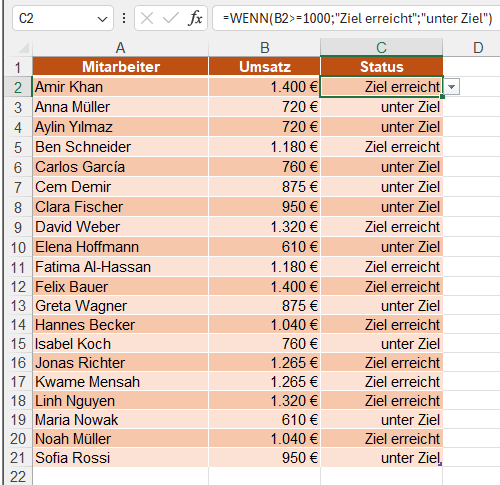
Excel prüft also: Ist der Wert in B2 größer oder gleich 1.000? Wenn ja, erscheint „Ziel erreicht“, wenn nein „unter Ziel“. Kopieren Sie die Formel nach unten, wird jede Zeile automatisch bewertet.
3. Mit Zahlen statt Text arbeiten
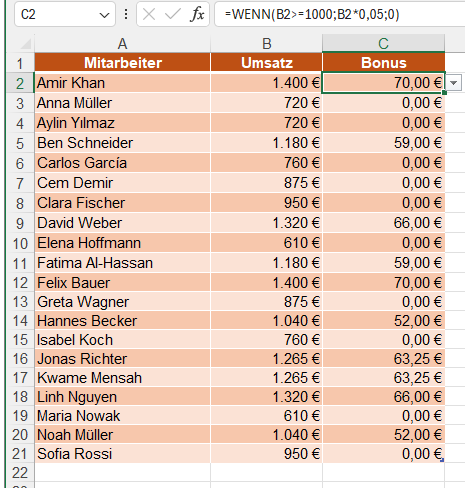
Die WENN-Funktion kann nicht nur Text ausgeben, sondern auch rechnen. Angenommen, Mitarbeiter erhalten ab 1.000 € Umsatz einen Bonus von 5 % – sonst keinen:
=WENN(B2>=1000;B2*0,05;0)
Trifft die Bedingung zu, berechnet Excel 5 % des Umsatzes. Trifft sie nicht zu, erscheint eine 0. So lassen sich Prämien, Rabatte oder Zuschläge automatisch ermitteln.
4. Die Vergleichsoperatoren
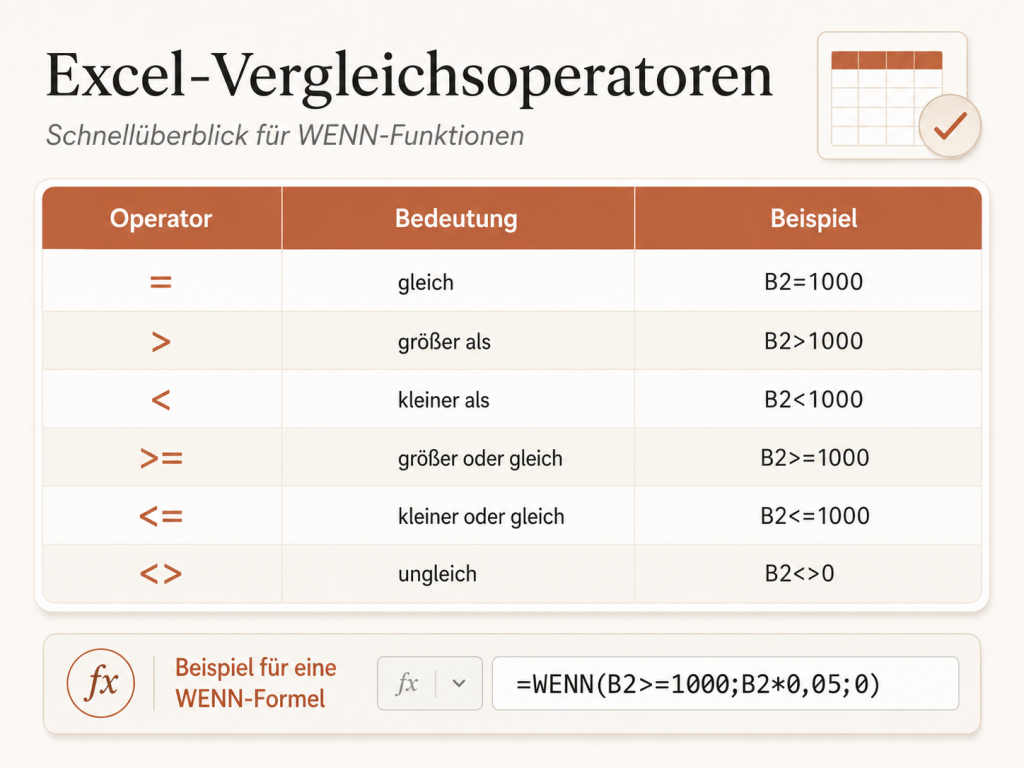
Das Herzstück jeder WENN-Funktion ist die Bedingung. Dafür stehen Ihnen verschiedene Vergleichsoperatoren zur Verfügung:
5. Mehrere Bedingungen verschachteln
Manchmal reicht eine einzige Entscheidung nicht aus. Sie können WENN-Funktionen ineinander verschachteln, um mehrere Stufen abzubilden – zum Beispiel bei einer Notenvergabe:
=WENN(B2>=90;"Sehr gut";WENN(B2>=75;"Gut";WENN(B2>=60;"Befriedigend";"Nicht bestanden")))
Excel prüft die Bedingungen von links nach rechts und gibt das erste zutreffende Ergebnis aus.
Wichtig: Ab etwa drei verschachtelten Ebenen wird die Formel schnell unübersichtlich. In modernen Excel-Versionen (ab 2019 / Microsoft 365) ist dann die Funktion WENNS die elegantere Lösung – oder bei der Zuordnung fester Werte ein XVERWEIS auf eine kleine Zuordnungstabelle.
Beispiel aus dem Arbeitsalltag
Sie verwalten Bestellungen und möchten die Versandkosten automatisch ermitteln. Die Regel: Ab einem Bestellwert von 50 € ist der Versand kostenlos, darunter werden 4,95 € berechnet.
Aufbau der Tabelle:
- Spalte A: Bestellnummer
- Spalte B: Bestellwert
- Spalte C: Versandkosten
Die Formel in C2:
=WENN(B2>=50;0;4,95)
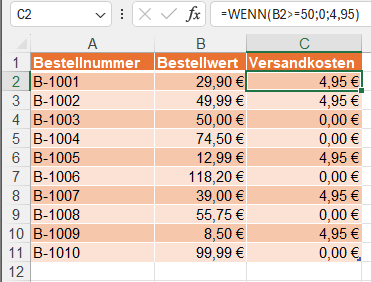
Beim Kopieren nach unten berechnet Excel für jede Bestellung automatisch die passenden Versandkosten – ohne dass Sie eine einzige Zeile von Hand prüfen müssen.
Vorteile im Arbeitsalltag
Automatische Entscheidungen
Excel bewertet Ihre Daten selbstständig – egal ob 10 oder 10.000 Zeilen.
Weniger Fehler
Was einmal als Regel definiert ist, gilt für die gesamte Tabelle. Manuelle Flüchtigkeitsfehler entfallen.
Flexibel kombinierbar
Die WENN-Funktion lässt sich mit anderen Funktionen verbinden – etwa mit UND, ODER, SUMME oder XVERWEIS – und wird so zum vielseitigen Werkzeug.
Häufige Fehler – und wie Sie sie vermeiden
Textwerte ohne Anführungszeichen
Text muss in der Formel immer in Anführungszeichen stehen, z. B. „Ziel erreicht“. Fehlen die Anführungszeichen, gibt Excel die Fehlermeldung #NAME? aus. → Lösung: Alle Textergebnisse in Anführungszeichen setzen.
Komma statt Semikolon
In der deutschen Excel-Version werden die drei Teile der Funktion durch Semikolons getrennt, nicht durch Kommas. → Lösung: Semikolons verwenden.
Zu viele verschachtelte Ebenen
Mehr als drei ineinander verschachtelte WENN-Funktionen werden schnell unleserlich und fehleranfällig. → Lösung: Auf WENNS umsteigen oder feste Zuordnungen über einen XVERWEIS lösen.
Häufig gestellte Fragen
Was ist der Unterschied zwischen WENN und WENNS?
WENN trifft genau eine Entscheidung (wahr/falsch). WENNS (ab Excel 2019 / Microsoft 365) prüft mehrere Bedingungen nacheinander, ohne dass Sie mehrere WENN-Funktionen ineinander verschachteln müssen – deutlich übersichtlicher bei mehreren Stufen.
Kann ich WENN mit UND bzw. ODER kombinieren?
Ja. Mit =WENN(UND(B2>=1000;C2="Premium");"Bonus";"kein Bonus") müssen beide Bedingungen erfüllt sein. Mit ODER genügt eine der beiden.
Wie viele WENN-Funktionen kann ich verschachteln?
Technisch erlaubt Excel bis zu 64 verschachtelte Ebenen. In der Praxis sollten Sie aber spätestens ab drei Ebenen über WENNS oder XVERWEIS nachdenken – der Übersicht und Wartbarkeit zuliebe.
Was bedeutet die Fehlermeldung #NAME??
Excel erkennt einen Text in der Formel nicht – meist, weil Anführungszeichen bei einem Textwert fehlen oder der Funktionsname falsch geschrieben wurde.
Fazit
Die WENN-Funktion gehört zu den wichtigsten Werkzeugen in Excel, weil sie aus einer statischen Tabelle ein mitdenkendes Werkzeug macht. Mit der einfachen Logik „Wenn – dann – sonst“ automatisieren Sie Entscheidungen, sparen Zeit und vermeiden Fehler.
Gerade in Kombination mit anderen Funktionen wie UND, ODER oder XVERWEIS entfaltet die WENN-Funktion ihr volles Potenzial – und bildet die Grundlage für komplexe, professionelle Berechnungen.
Finden Sie Ihr passendes Microsoft Excel-Seminar bei PC-COLLEGE!
- Excel – Grundkurs
- Excel – Aufbaukurs
- Excel – Formeln und Funktionen
- Excel – VBA – Programmierung Grundkurs
PC-COLLEGE ist einer der führenden Seminaranbieter in Deutschland mit mehr als zehntausend begeisterten Teilnehmenden an insgesamt 31 Standorten.