

Zahlenkolonnen sagen oft weniger als ein gut gestaltetes Diagramm. In Excel können Sie Daten nicht nur analysieren, sondern auch aussagekräftig visualisieren – und so Trends und Zusammenhänge auf den ersten Blick sichtbar machen. Von einfachen Säulendiagrammen bis hin zu Kombinationsdiagrammen mit sekundärer Achse bietet Excel vielfältige Möglichkeiten, Informationen klar und überzeugend darzustellen.
Schritt-für-Schritt: Das erste eigene Diagramm erstellen
1. Daten vorbereiten
Wählen Sie einen klaren Datenbereich mit aussagekräftigen Spaltenüberschriften. Achten Sie darauf, dass keine leeren Zeilen oder Spalten enthalten sind – das erleichtert Excel die korrekte Zuordnung.
2. Diagramm einfügen
- Markieren Sie Ihre Datentabelle.
- Gehen Sie zu Einfügen → Diagramme.
- Wählen Sie den passenden Diagrammtyp, z. B. Säule, Linie oder Kreis.
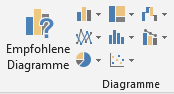
Tipp: Excel schlägt unter „Empfohlene Diagramme“ automatisch Formate vor, die am besten zu Ihren Daten passen.
3. Diagramm anpassen
Nach dem Einfügen können Sie Ihr Diagramm individuell gestalten:
- Unter Diagrammentwurf → Schnelllayouts finden Sie vordefinierte Designs.
- Über Diagrammelemente hinzufügen können Sie Achsentitel, Legenden oder Datenbeschriftungen ergänzen.
- Passen Sie Farben und Schriftarten an, um die Lesbarkeit zu erhöhen.
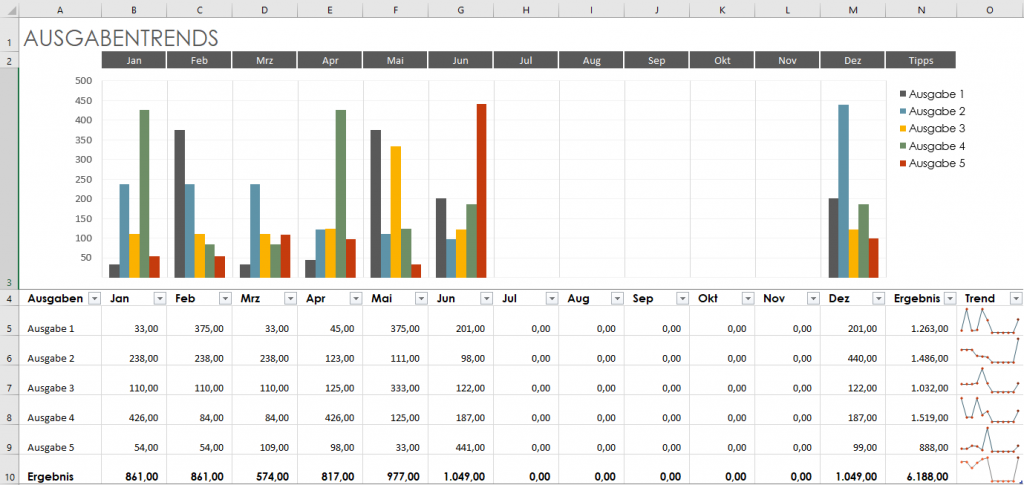
Professionelle Gestaltung: Kleine Änderungen, große Wirkung
1. Kombinationsdiagramme nutzen
Wenn Ihre Daten unterschiedliche Größenordnungen haben (z. B. Umsatz und Gewinnmarge), eignet sich ein Kombinationsdiagramm mit sekundärer Achse. So bleiben beide Werte gut vergleichbar.
2. Dynamische Datenbereiche verwenden
Statt Ihr Diagramm bei neuen Einträgen jedes Mal zu aktualisieren, können Sie mit einer intelligenten Tabelle (Strg + T) arbeiten. Das Diagramm wächst automatisch mit, wenn neue Daten hinzukommen.
3. Reduktion auf das Wesentliche
Vermeiden Sie unnötige 3D-Effekte oder grelle Farben. Ein klares, kontrastreiches Design wirkt professioneller und lässt die Aussage im Vordergrund stehen.
Häufige Fehler, die sich leicht vermeiden lassen
- Zu viele Datenreihen: Ein überladenes Diagramm erschwert das Verständnis. Zeigen Sie nur die wichtigsten Kennzahlen.
- Fehlende Beschriftungen: Achsentitel und Einheiten sind entscheidend, damit Zahlen richtig interpretiert werden.
- Uneinheitliche Farben: Nutzen Sie eine feste Farblogik (z. B. Blau für Umsatz, Grau für Zielwert), um visuelle Konsistenz zu schaffen.
Typische Fragen
Kann ich das Diagramm automatisch aktualisieren, wenn sich die Daten ändern?
Ja – wenn Sie den Datenbereich als Tabelle formatieren (Strg + T), aktualisiert Excel das Diagramm automatisch bei neuen Werten.
Wie exportiere ich Diagramme in andere Programme?
Markieren Sie das Diagramm und kopieren Sie es mit Strg + C. In Word oder PowerPoint können Sie es mit Strg + V einfügen und bei Bedarf als Bild oder verknüpftes Objekt speichern.

Fazit
Mit gut gestalteten Diagrammen machen Sie Ihre Excel-Daten nicht nur verständlicher, sondern auch überzeugender. Probieren Sie verschiedene Diagrammtypen aus und finden Sie den Stil, der Ihre Zahlen am besten spricht.
Finden Sie Ihr passendes Microsoft Excel-Seminar bei PC-COLLEGE!
- Excel – Grundkurs
- Excel – Aufbaukurs
- Excel – Pivot – Tabellen / Listenauswertungen Grundkurs
- Excel – VBA – Programmierung Grundkurs
PC-COLLEGE ist einer der führenden Seminaranbieter in Deutschland mit mehr als zehntausend begeisterten Teilnehmenden an insgesamt 31 Standorten.