

Sie möchten zu einer Artikelnummer den passenden Preis finden oder zu einer Personalnummer den Namen zuordnen? Über Jahre war der SVERWEIS dafür das Standardwerkzeug in Excel – funktional, aber mit einigen Tücken. Seit Excel 2021 und in Microsoft 365 steht eine moderne Alternative bereit: der XVERWEIS.
Der XVERWEIS löst viele Schwächen des SVERWEIS und bietet zusätzliche Möglichkeiten – etwa die Suche nach links, eingebaute Fehlerbehandlung oder das Zurückgeben mehrerer Werte gleichzeitig. In diesem Beitrag zeigen wir, wie der XVERWEIS funktioniert, wann er sich lohnt und worauf Sie achten sollten.
Schritt-für-Schritt: XVERWEIS verwenden
1. Die Grundlogik verstehen
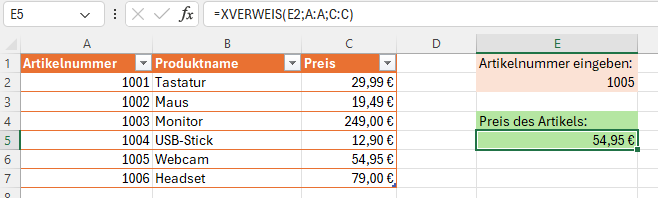
Stellen Sie sich eine Preisliste vor:
- in Spalte A: Artikelnummer
- in Spalte B: Produktname
- in Spalte C: Preis
Sie möchten zu einer bestimmten Artikelnummer den passenden Preis ermitteln.
2. Die Syntax des XVERWEIS
Die einfachste Form lautet:
=XVERWEIS(Suchkriterium; Suchmatrix; Rückgabematrix)
Konkret für unser Beispiel:
=XVERWEIS(E2;A:A;C:C)
E2 ist die Zelle, in der die gesuchte Artikelnummer steht.
A:A ist die Spalte, in der gesucht wird.
C:C ist die Spalte, aus der der passende Wert zurückgegeben wird.
Excel sucht in Spalte A nach dem Wert aus E2 und liefert den entsprechenden Eintrag aus Spalte C.
3. Fehlende Werte abfangen
Was passiert, wenn die gesuchte Artikelnummer nicht existiert? Der XVERWEIS gibt standardmäßig die Fehlermeldung #NV aus. Sie können aber direkt einen Ersatzwert festlegen:
=XVERWEIS(E2;A:A;C:C;"Nicht gefunden")
Statt einer Fehlermeldung erscheint nun der Text „Nicht gefunden“. Beim SVERWEIS war dafür eine zusätzliche WENNFEHLER-Funktion nötig.
4. Auch nach links suchen
Ein klassisches Problem beim SVERWEIS: Die Suchspalte muss immer links von der Rückgabespalte stehen. Der XVERWEIS hat diese Einschränkung nicht. Sie können jede beliebige Spalte durchsuchen und einen Wert aus jeder anderen Spalte zurückgeben – auch nach links.
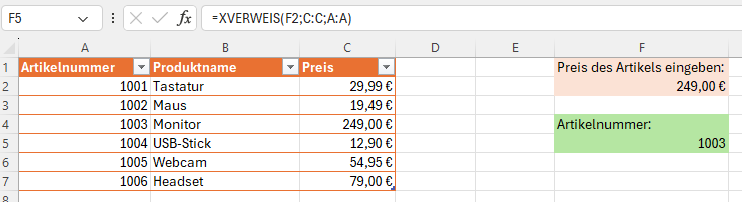
Beispiel: Zu einem Preis in Spalte C die passende Artikelnummer aus Spalte A finden:
=XVERWEIS(F2;C:C;A:A)
XVERWEIS vs. SVERWEIS im direkten Vergleich
| Eigenschaft | SVERWEIS | XVERWEIS |
| Suche nach rechts | ja | ja |
| Suche nach links | nein | ja |
| Standardmodus | Ungenaue Suche (WAHR) | Exakte Suche |
| Fehlerbehandlung | Nur mit WENNFEHLER | Eingebaut |
| Spaltenindex zählen | Erforderlich | Nicht nötig |
| Verfügbar ab | Allen Excel-Versionen | Excel 2021 / Microsoft 365 |
Beispiel aus dem Arbeitsalltag
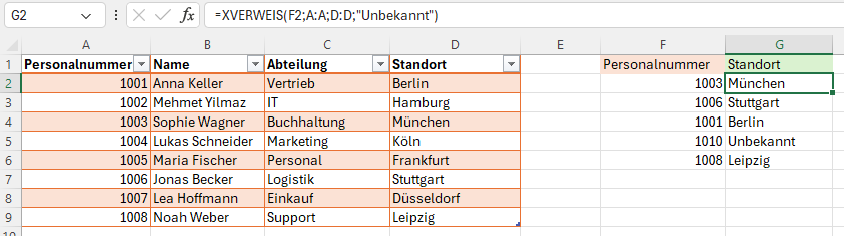
Sie pflegen eine Mitarbeiterübersicht mit folgendem Aufbau:
- Spalte A: Personalnummer
- Spalte B: Name
- Spalte C: Abteilung
- Spalte D: Standort
In einer separaten Liste in Spalte F stehen Personalnummern, daneben in Spalte G soll automatisch der zugehörige Standort erscheinen.
Die Formel in G2:
=XVERWEIS(F2;A:A;D:D;"Unbekannt")
Beim Kopieren nach unten passt sich der Suchwert automatisch an, und für jede Personalnummer wird der passende Standort ermittelt. Existiert die Nummer nicht, erscheint „Unbekannt“ statt einer Fehlermeldung.
Vorteile im Arbeitsalltag
Mehr Flexibilität
Suche nach links, rechts, oben oder unten – der XVERWEIS arbeitet in alle Richtungen.
Weniger Fehler
Standardmäßig sucht der XVERWEIS exakt. Die häufige SVERWEIS-Falle „ungenaue Übereinstimmung“ entfällt damit komplett.
Kompakter Code
Was beim SVERWEIS oft eine Kombination aus mehreren Funktionen erfordert (etwa SVERWEIS + WENNFEHLER), erledigt der XVERWEIS in einer einzigen Formel.
Häufige Fehler – und wie Sie sie vermeiden
Falsche Excel-Version
Der XVERWEIS funktioniert erst ab Excel 2021 und in Microsoft 365. In älteren Versionen erscheint die Funktion nicht.
→ Lösung: Excel-Version prüfen. Bei älteren Versionen bleibt der SVERWEIS die richtige Wahl.
Suchmatrix und Rückgabematrix unterschiedlich groß
Die beiden Bereiche müssen gleich viele Zellen enthalten. A2:A100 und C2:C50 führen zu einem Fehler.
→ Lösung: Beide Bereiche identisch groß wählen oder ganze Spalten verwenden.
Statische Bereiche bei wachsenden Daten
Wenn Sie feste Bereiche wie A2:A100 verwenden, werden neue Einträge ab Zeile 101 nicht mehr erfasst.
→ Lösung: Daten in eine Excel-Tabelle (Strg + T) umwandeln, damit Bereiche automatisch mitwachsen.
Häufig gestellte Fragen
Kann der XVERWEIS auch mehrere Spalten gleichzeitig zurückgeben?
Ja. Wenn Sie als Rückgabematrix mehrere Spalten angeben (etwa B:D), liefert der XVERWEIS in einer einzigen Formel mehrere Werte. In modernen Excel-Versionen erscheinen diese automatisch in den Nachbarzellen.
Ersetzt der XVERWEIS auch den WVERWEIS?
Ja. Da der XVERWEIS in alle Richtungen suchen kann, ersetzt er sowohl SVERWEIS als auch WVERWEIS (Horizontalsuche).
Was bedeutet die Fehlermeldung #NV?
„Nicht verfügbar“ – der gesuchte Wert wurde nicht gefunden. Mit dem optionalen vierten Argument lässt sich diese Meldung durch eigenen Text ersetzen.
Lohnt es sich, bestehende SVERWEIS-Formeln zu ersetzen?
Nicht zwingend. Wenn eine Datei mit älteren Excel-Versionen geteilt wird, sollte SVERWEIS erhalten bleiben. In Microsoft 365-Umgebungen ist der XVERWEIS aber die zukunftssichere Wahl.
Finden Sie Ihr passendes Microsoft Excel-Seminar bei PC-COLLEGE!
PC-COLLEGE ist einer der führenden Seminaranbieter in Deutschland mit mehr als zehntausend begeisterten Teilnehmenden an insgesamt 31 Standorten.