

Wer mit längeren Word-Dokumenten arbeitet, kennt das Problem: Je umfangreicher ein Text wird, desto schwieriger wird es, den Überblick zu behalten. Kapitel, Abschnitte oder bestimmte Stellen im Dokument lassen sich oft nur durch langes Scrollen wiederfinden.
Eine einfache, aber häufig übersehene Funktion in Microsoft Word hilft dabei, große Dokumente deutlich schneller zu strukturieren und zu durchsuchen: der Navigationsbereich. Mit diesem Werkzeug können Sie Überschriften im Dokument wie eine Inhaltsstruktur anzeigen lassen und direkt zu einzelnen Abschnitten springen.
Was ist der Navigationsbereich in Word?
Der Navigationsbereich zeigt alle Überschriften eines Dokuments in einer übersichtlichen Seitenleiste an.
Damit entsteht eine Art Inhaltsverzeichnis, über das Sie sofort zu den gewünschten Stellen im Dokument wechseln können.
Das ist besonders hilfreich bei:
- längeren Berichten
- Protokollen
- Konzepten oder Projektunterlagen
- Dokumentationen
Voraussetzung ist lediglich, dass die Überschriften im Dokument mit Formatvorlagen wie Überschrift 1, Überschrift 2 usw. formatiert wurden.
Navigationsbereich aktivieren – so geht es
Der Navigationsbereich lässt sich mit wenigen Klicks einblenden.
- Öffnen Sie Ihr Dokument in Microsoft Word.
- Wechseln Sie in der Menüleiste auf
Ansicht. - Aktivieren Sie dort die Option
Navigationsbereich.
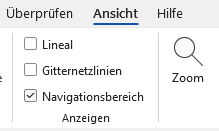
Auf der linken Seite erscheint nun eine Seitenleiste mit den vorhandenen Überschriften Ihres Dokuments.
Mit einem Klick auf eine Überschrift springen Sie sofort zu der entsprechenden Stelle im Text.
Dokumente schneller strukturieren
Der Navigationsbereich hilft nicht nur beim Navigieren, sondern auch beim Strukturieren eines Dokuments.
Wenn Sie mit Formatvorlagen arbeiten, können Sie:
- Kapitel schneller überprüfen
- die Gliederung eines Textes besser erkennen
- Abschnitte gezielt überarbeiten
Gerade bei umfangreichen Dokumenten spart das viel Zeit, weil Sie nicht mehr durch viele Seiten scrollen müssen.
Voraussetzung: Überschriften richtig formatieren
Damit der Navigationsbereich sinnvoll funktioniert, sollten Überschriften immer mit den integrierten Word-Formatvorlagen erstellt werden.
Beispielsweise:
Überschrift 1→ HauptkapitelÜberschrift 2→ UnterkapitelÜberschrift 3→ weitere Unterpunkte
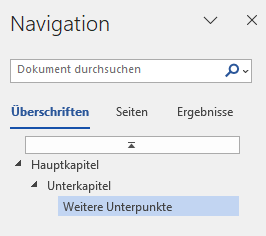
Nur so kann Word die Struktur des Dokuments korrekt erkennen und im Navigationsbereich darstellen.
Fazit
Der Navigationsbereich gehört zu den kleinen Funktionen in Word, die im Alltag viel Zeit sparen können. Besonders bei längeren Dokumenten erleichtert er die Orientierung und hilft dabei, Texte übersichtlich zu strukturieren.
Wer regelmäßig Berichte, Konzepte oder Dokumentationen erstellt, sollte diese Funktion daher unbedingt nutzen.
Besuchen Sie eines unserer Microsoft-Office-Seminare, wenn Sie den strukturierten Umgang mit Word und anderen Office-Programmen systematisch vertiefen möchten.
- Word – Aufbaukurs für Fortgeschrittene
- Word – Arbeiten mit großen Dokumenten
- Excel – Grundkurs
- PowerPoint – Kompaktkurs am Samstag
PC-COLLEGE ist einer der führenden Seminaranbieter in Deutschland mit mehr als zehntausend begeisterten Teilnehmenden an insgesamt 31 Standorten.