

Eine Anleitung für Kollegen erstellen, ein Onboarding-Video aufzeichnen, einen Fehler in einer Software visuell festhalten oder eine Präsentation mit gesprochenem Kommentar aufnehmen – in vielen Situationen ist eine Bildschirmaufnahme die schnellste Form der Dokumentation.
Was viele nicht wissen: Für solche Aufnahmen braucht es keine separate Screencast-Software. Microsoft PowerPoint bringt eine eingebaute Bildschirmaufnahme-Funktion mit, die in wenigen Klicks einsatzbereit ist – und für die meisten alltäglichen Aufgaben völlig ausreicht.
In diesem Beitrag zeigen wir, wie die Funktion arbeitet, wie Sie sie Schritt für Schritt einsetzen und worauf Sie für gute Ergebnisse achten sollten.
Was die Bildschirmaufnahme in PowerPoint leistet
Die Funktion ist seit PowerPoint 2016 fester Bestandteil des Programms und in den meisten aktuellen Versionen verfügbar. Sie zeichnet auf, was auf dem Bildschirm passiert – wahlweise mit oder ohne Ton, mit oder ohne sichtbarem Mauszeiger.
Konkret können Sie:
- einen beliebigen Bildschirmausschnitt aufnehmen (Vollbild oder Teilbereich)
- Audio über das Mikrofon mit aufzeichnen, etwa für Erklärungen
- den Mauszeiger ein- oder ausblenden
- die Aufnahme direkt in die Folie einbetten oder als separate Videodatei speichern
Damit eignet sich die Funktion für eine ganze Reihe typischer Anwendungsfälle – vom kurzen Erklärclip bis zur vollwertigen Software-Demo.
Schritt für Schritt: So nehmen Sie Ihren Bildschirm auf
Das Aufnehmen selbst dauert keine fünf Minuten. So gehen Sie vor:
- Öffnen Sie PowerPoint und legen Sie eine neue oder bestehende Präsentation an, in die die Aufnahme eingefügt werden soll.
- Wechseln Sie in der Menüleiste auf Einfügen und klicken Sie auf Bildschirmaufzeichnung.
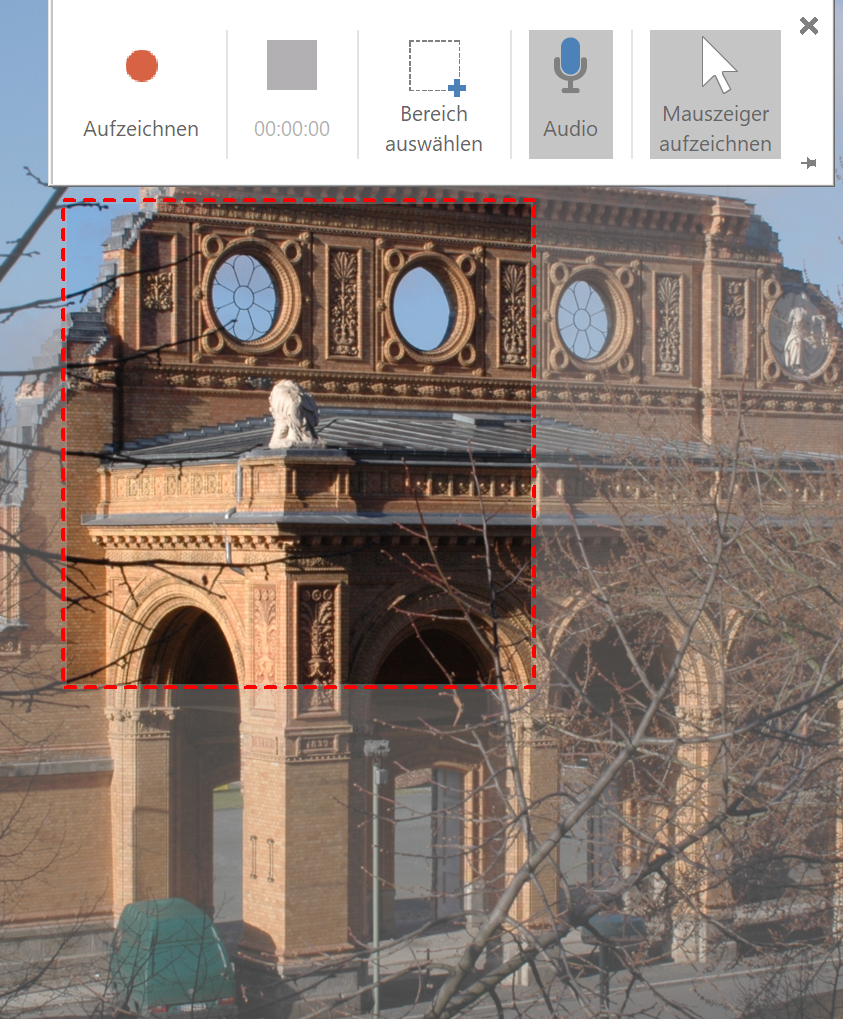
- PowerPoint minimiert sich, und am oberen Bildschirmrand erscheint eine kleine Aufnahme-Toolbar mit den Schaltflächen Aufnehmen, Stopp, Bereich auswählen, Audio und Aufzeichnungszeiger.
- Klicken Sie auf Bereich auswählen und ziehen Sie mit der Maus einen Rahmen um den Bereich, den Sie aufnehmen möchten.
- Prüfen Sie, ob Audio und Mauszeiger aktiviert sind (beide Schaltflächen sind standardmäßig aktiv und farblich hervorgehoben).
- Klicken Sie auf Aufnehmen. Nach einem kurzen Countdown beginnt die Aufzeichnung.
- Beenden Sie die Aufnahme mit Windows-Taste + Umschalt + Q oder klicken Sie auf die Stopp-Schaltfläche in der Toolbar (sie erscheint, wenn Sie die Maus an den oberen Bildschirmrand bewegen).
Die fertige Aufnahme wird automatisch als Video in die aktuelle PowerPoint-Folie eingebettet – abspielbar mit einem Klick, ohne weitere Schritte.
Aufnahme weiterverwenden: in der Folie oder als MP4
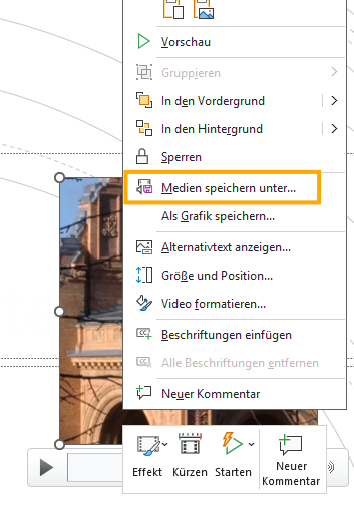
Häufig möchten Sie das Video aber auch unabhängig von PowerPoint nutzen – etwa um es per E-Mail zu verschicken, in Microsoft Teams zu posten oder im Intranet bereitzustellen. Dafür klicken Sie mit der rechten Maustaste auf das Video in der Folie und wählen Medien speichern unter… Das Video wird als MP4-Datei exportiert und lässt sich anschließend wie jede andere Videodatei verwenden.
Eine eingebettete Aufnahme können Sie direkt in der Präsentation abspielen – das ist praktisch, wenn die Aufzeichnung Teil einer Schulung oder eines Pitchs sein soll.
Praktische Einsatzszenarien
Die PowerPoint-Bildschirmaufnahme spielt ihre Stärken vor allem dort aus, wo es schnell gehen soll und kein professionelles Videostudio nötig ist. Drei typische Szenarien aus dem Büroalltag:
Onboarding-Videos für neue Mitarbeiter: Wer immer wieder die gleichen Erst-Erklärungen geben muss – zum CRM, zum Ticket-System, zum Zeiterfassungstool –, kann diese einmal aufzeichnen und neuen Kollegen zur Verfügung stellen. Spart langfristig viele Stunden.
Anleitungen für wiederkehrende Geschäftsprozesse: Wie wird ein Beleg im ERP-System gebucht? Wie wird ein Urlaubsantrag im HR-Tool gestellt? Eine kurze Videoanleitung ist oft verständlicher als eine fünfseitige Textanleitung mit Screenshots.
Software-Schulungen und Demos: Für Schulungsteilnehmer, die eine Funktion nochmal in Ruhe nachvollziehen möchten, lassen sich einzelne Arbeitsschritte als Mini-Video bereitstellen. Auch für Bug-Reports an die IT-Abteilung sind kurze Aufnahmen Gold wert – ein Video zeigt mehr als jede schriftliche Beschreibung.
Häufige Fehler – und wie Sie sie vermeiden
Audio vergessen zu aktivieren
Die Aufnahme läuft, alle Erklärungen sind gesprochen – und am Ende fehlt der Ton. Besser: Vor dem Start prüfen, ob in der Aufnahme-Toolbar das Audio-Symbol aktiv ist. Eine kurze Test-Aufnahme von 5 Sekunden gibt Sicherheit, dass das Mikrofon richtig angesteuert wird.
Zu großer Aufnahmebereich gewählt
Wird der gesamte Bildschirm aufgezeichnet, geht der eigentliche Inhalt im Drumherum unter – und vertrauliche E-Mails oder Chat-Fenster können ungewollt sichtbar werden. Besser: Mit der Funktion „Bereich auswählen“ nur den relevanten Ausschnitt markieren. Das macht das Video übersichtlicher und schützt gleichzeitig vor versehentlichem Daten-Leak.
Unaufgeräumter Desktop im Hintergrund
Geöffnete Programme, private Notizen oder Browser-Tabs mit ungewollten Inhalten wirken unprofessionell. Besser: Vor der Aufnahme alle nicht benötigten Fenster schließen, den Desktop aufräumen und ggf. ein neutrales Hintergrundbild einstellen.
Benachrichtigungen während der Aufnahme
Eingehende Teams-Nachrichten, Outlook-Pop-ups oder Update-Hinweise unterbrechen die Aufzeichnung und müssen mühsam herausgeschnitten werden. Besser: Vor der Aufnahme die Windows-Fokusassistenz (oder den „Bitte nicht stören“-Modus) aktivieren – dann bleiben Benachrichtigungen während der Aufzeichnung stumm.
Wann die PowerPoint-Aufnahme an Grenzen stößt
Die eingebaute Funktion ist für die meisten Büro-Anwendungen völlig ausreichend. Sie ersetzt aber keine professionelle Screencast-Software, wenn Sie Funktionen wie Webcam-Einblendung, Zoom-Effekte, Schnitt mehrerer Aufnahmen oder Animationen brauchen. Für solche Aufgaben sind spezialisierte Tools (z. B. Camtasia oder OBS Studio) besser geeignet.
Für alles, was schnell, unkompliziert und ohne zusätzliche Lizenz funktionieren soll, ist die PowerPoint-Bildschirmaufnahme jedoch erste Wahl.
Fazit
Die Bildschirmaufnahme in PowerPoint ist eine der unterschätzten Funktionen des Office-Pakets. Sie ist sofort einsatzbereit, erfordert keine Einarbeitung und liefert für Schulungen, Anleitungen und Dokumentationen Ergebnisse, die jeder Aufwand zusätzlicher Software nicht rechtfertigen würde.
Wer ein paar grundlegende Punkte beachtet – Audio aktivieren, Bereich gezielt auswählen, Desktop aufräumen und Benachrichtigungen stumm schalten –, kann in wenigen Minuten professionell wirkende Bildschirmvideos erstellen. Ein Werkzeug, das im Büroalltag mehr Beachtung verdient hat.
Finden Sie Ihr passendes Microsoft Office-Seminar bei PC-COLLEGE!
- PowerPoint – Grundkurs für Einsteiger
- PowerPoint 365 – Neuerungen in Microsoft Office 365 PowerPoint
- PowerPoint – Kompaktkurs am Samstag
- Microsoft Office 365 – für Anwender
PC-COLLEGE ist einer der führenden Seminaranbieter in Deutschland mit mehr als zehntausend begeisterten Teilnehmenden an insgesamt 31 Standorten.