

Zahlenkolonnen sind informativ – aber manchmal übersehen wir auf den ersten Blick, welche Werte wirklich wichtig sind.
Mit der Bedingten Formatierung in Excel kannst du deine Daten automatisch hervorheben lassen – hohe Werte, Trends oder Abweichungen springen sofort ins Auge.
Ob in Finanzberichten, Projektlisten oder Umsatzübersichten: Mit ein paar Klicks erkennst du Muster, die dir sonst entgehen würden.
Schritt-für-Schritt: Erste Bedingte Formatierung anwenden
1. Datenbereich markieren
Wähle den Zellbereich aus, der analysiert werden soll – z. B. deine Umsatz- oder Kostenliste.
Tipp: Achte darauf, keine leeren Zeilen oder Spalten mit zu markieren, damit Excel die Regel korrekt anwendet.
2. Regel auswählen
Gehe im Menüband zu Start → Bedingte Formatierung.
Hier findest du verschiedene Regeltypen, z. B.:
- Größer als / Kleiner als – ideal für einfache Grenzwerte
- Top 10 % oder Untere 10 % – um Ausreißer sichtbar zu machen
- Farbskalen oder Symbolsets – für visuelle Vergleiche
3. Formatierung festlegen
Wähle aus, wie Excel die markierten Werte hervorheben soll – z. B. mit grüner Füllfarbe für hohe Werte oder roten Symbolen für niedrige.
Nach einem Klick auf „OK“ siehst du das Ergebnis sofort: Excel markiert die Zellen automatisch nach deinen Regeln.
Praxisbeispiel: Hohe Umsätze farblich hervorheben
Du möchtest schnell erkennen, welche Kunden besonders hohe Umsätze erzielt haben?
- Markiere deine Umsatzspalte.
- Wähle Start → Bedingte Formatierung → Regeln für Zellen hervorheben → Größer als…
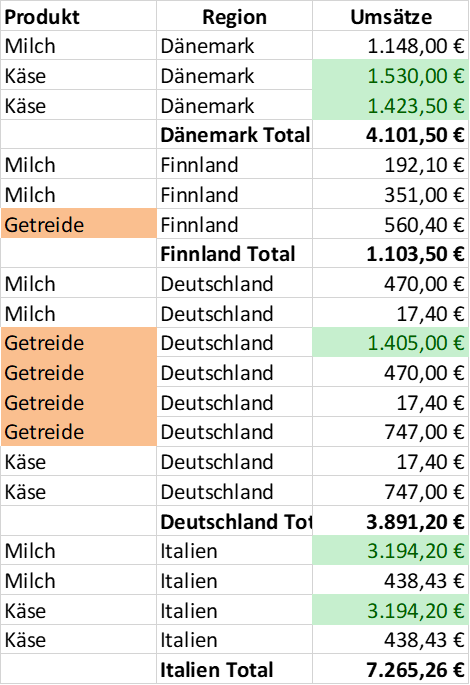
- Gib deinen Grenzwert ein, z. B. 1200.
- Wähle eine Formatierung – etwa hellgrün mit dunkler grüner Schrift.
Schon werden alle Umsätze über 1200 € grün markiert – die Top-Ergebnisse sind auf einen Blick sichtbar.
Erweiterte Möglichkeiten: Dynamische Regeln und eigene Formeln
Die Bedingte Formatierung kann weit mehr als feste Werte vergleichen.
Eigene Formeln verwenden:
Unter „Neue Regel → Formel zur Ermittlung der zu formatierenden Zellen verwenden“ kannst du eigene Bedingungen eintragen.
Beispiel: =B2>MITTELWERT($B$2:$B$20) → Markiert alle Werte, die über dem Durchschnitt liegen.
Mit anderen Regeln kombinieren:
Du kannst mehrere Regeln gleichzeitig verwenden, z. B. hohe Werte grün, niedrige rot und Durchschnittswerte gelb.
Tipp: Achte auf die Regelreihenfolge – Excel wendet sie von oben nach unten an.
Häufige Fehler – und wie man sie vermeidet
Zu viele Regeln:
Wenn du zu viele Bedingungen anlegst, verliert das Auge schnell den Überblick.
Tipp: Weniger ist mehr – beschränke dich auf maximal drei aussagekräftige Regeln pro Bereich.
Falsche Zellbezüge:
Bei Formeln wie =$B2>5000 unbedingt prüfen, ob absolute und relative Bezüge korrekt gesetzt sind.
Tipp: Mit F4 kannst du Zellbezüge fixieren oder flexibel machen.
Farbchaos:
Unterschiedliche Farbschemata in einer Tabelle wirken unruhig.
Tipp: Nutze konsequent dieselbe Farblogik (z. B. grün = gut, rot = kritisch).
Typische Fragen
Kann ich Bedingte Formatierungen auch in Pivot-Tabellen verwenden?
Ja, Excel unterstützt Bedingte Formatierungen auch innerhalb von Pivot-Tabellen – ideal für schnelle visuelle Analysen.
Was passiert, wenn ich neue Daten einfüge?
Wenn dein Bereich als intelligente Tabelle (Strg + T) formatiert ist, erweitert Excel die Bedingte Formatierung automatisch auf neue Zeilen.
Fazit
Mit der Bedingten Formatierung siehst du sofort, was zählt: Ausreißer, Trends oder Auffälligkeiten.
Statt Zahlen mühsam zu vergleichen, lässt du Excel für dich „sehen“. So wird aus einer nüchternen Liste eine visuelle Entscheidungsgrundlage – ideal für Reporting, Controlling und jede Art von Datenanalyse.
Finden Sie Ihr passendes Microsoft Excel-Seminar bei PC-COLLEGE!
PC-COLLEGE ist einer der führenden Seminaranbieter in Deutschland mit mehr als zehntausend begeisterten Teilnehmenden an insgesamt 31 Standorten.