

Sie kopieren eine Formel nach unten – und plötzlich stimmen die Ergebnisse nicht mehr. Dieses Problem tritt häufig auf, wenn Excel Zellbezüge beim Kopieren automatisch anpasst.
Mit dem absoluten Zellbezug können Sie festlegen, dass bestimmte Werte in einer Formel immer gleich bleiben. In diesem Beitrag zeigen wir, wie Sie Zellbezüge gezielt steuern und typische Fehler vermeiden.
Schritt-für-Schritt: Absoluten Zellbezug verwenden
1. Ausgangssituation verstehen
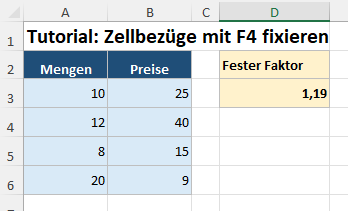
Angenommen, Sie haben:
- in
Spalte A: Mengen - in
Spalte B: Preise - in
Zelle D1: einen festen Faktor (z. B. Mehrwertsteuer)
2. Formel eingeben
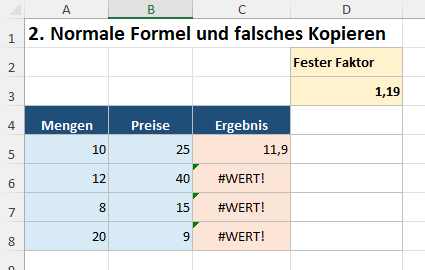
Geben Sie zunächst eine normale Formel ein, zum Beispiel:
=A2*D1
Wenn Sie diese Formel nach unten kopieren, verändert sich der Bezug automatisch:
=A3*D2
=A4*D3
Das führt zu falschen Ergebnissen.
3. Zellbezug fixieren mit F4
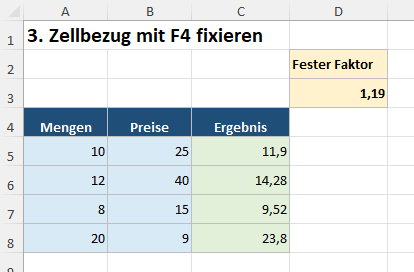
Markieren Sie in der Formel den Zellbezug (z. B. D1) und drücken Sie die Taste F4.
Excel ergänzt automatisch Dollarzeichen:
$D$1
Die Formel lautet nun:
=A2*$D$1
Beim Kopieren bleibt dieser Bezug unverändert.
4. Unterschiedliche Arten von Zellbezügen
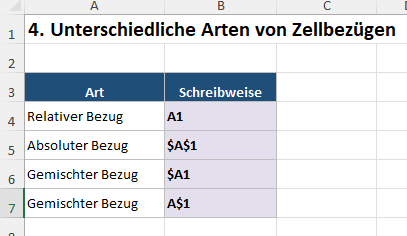
Relativer Bezug:
A1 → passt sich beim Kopieren an
Absoluter Bezug:
$A$1 → bleibt immer gleich
Gemischter Bezug:
$A1 oder A$1 → fixiert nur Spalte oder Zeile
Mit der Taste F4 können Sie zwischen diesen Varianten wechseln.
Vorteile im Arbeitsalltag
Fehlerfreie Formeln:
Durch feste Zellbezüge vermeiden Sie typische Fehler beim Kopieren von Formeln.
Schnelleres Arbeiten:
Formeln müssen nur einmal korrekt erstellt werden und können anschließend problemlos übertragen werden.
Bessere Nachvollziehbarkeit:
Durch bewusst gesetzte Zellbezüge bleiben Berechnungen verständlich und stabil.
Beispiel aus dem Arbeitsalltag
Sie berechnen Provisionen für Verkäufe.
Spalte A: UmsatzZelle D1: Provisionssatz (z. B. 5 %)
Formel:
=A2*$D$1

Beim Kopieren bleibt der Provisionssatz konstant, während sich die Umsätze automatisch anpassen.
Häufige Fehler – und wie Sie sie vermeiden
Zellbezug nicht fixiert:
Beim Kopieren verschiebt sich der Bezug und die Ergebnisse werden falsch.
→ Lösung: Mit F4 fixieren
Falsche Variante gewählt:
Nicht immer muss die komplette Zelle fixiert werden.
→ Prüfen Sie, ob nur Spalte oder Zeile fixiert werden soll
Formel nicht getestet:
Kopieren Sie die Formel und prüfen Sie, ob die Ergebnisse plausibel sind.
Typische Fragen
Wann brauche ich absolute Zellbezüge?
Immer dann, wenn ein Wert konstant bleiben soll, z. B. Steuersätze, Rabatte oder Provisionssätze.
Kann ich Zellbezüge auch manuell eingeben?
Ja. Sie können die Dollarzeichen auch direkt in die Formel schreiben, z. B. $A$1.
Funktioniert die F4-Taste immer?
In Excel funktioniert die F4-Taste innerhalb von Formeln zuverlässig. Je nach System kann es erforderlich sein, zusätzlich die Fn-Taste zu verwenden.
Fazit
Der absolute Zellbezug gehört zu den wichtigsten Grundlagen beim Arbeiten mit Excel-Formeln. Mit der Taste F4 lassen sich Zellbezüge gezielt steuern und typische Fehler beim Kopieren vermeiden.
Gerade bei Berechnungen mit festen Werten sorgt diese Funktion für korrekte Ergebnisse und spart Zeit im Arbeitsalltag.
Finden Sie Ihr passendes Microsoft Excel-Seminar bei PC-COLLEGE!
PC-COLLEGE ist einer der führenden Seminaranbieter in Deutschland mit mehr als zehntausend begeisterten Teilnehmenden an insgesamt 31 Standorten.