

Mit dem „Pinsel“ schneller und konsistenter arbeiten
Unterschiedliche Schriftgrößen, uneinheitliche Überschriften oder falsch formatierte Tabellen kennen viele aus dem Arbeitsalltag. Häufig wird Text manuell angepasst – Schriftgröße ändern, fett setzen, Abstände korrigieren.
Dabei bietet Microsoft Office eine deutlich effizientere Lösung: die Funktion „Format übertragen“ – erkennbar am Pinsel-Symbol.
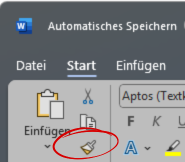
Richtig eingesetzt, spart sie Zeit und sorgt für konsistente Dokumente. Die Funktion steht in Word, Excel und PowerPoint identisch zur Verfügung.
Was macht „Format übertragen“ genau?
Mit der Funktion übernehmen Sie die komplette Formatierung eines Elements und übertragen sie auf andere Inhalte.
Das betrifft zum Beispiel:
- Schriftart und -größe
- Fett/Kursiv
- Absatzabstände
- Einzüge
- Rahmen
- Tabellenformatierungen
Statt mehrere Einstellungen einzeln anzupassen, reicht ein Klick. Gerade bei längeren Berichten oder Präsentationen summiert sich das schnell zu mehreren Minuten Zeitersparnis pro Dokument.
Schritt-für-Schritt: Formatierung übertragen
- Markieren Sie den Text oder das Element mit der gewünschten Formatierung.
- Klicken Sie im Menüband auf das Symbol „Format übertragen“ (Pinsel).
- Markieren Sie den Zieltext – die Formatierung wird sofort übernommen.
Mehrfach anwenden
Wenn Sie mehrere Stellen anpassen möchten:
- Doppelklicken Sie auf das Pinsel-Symbol.
- Übertragen Sie die Formatierung beliebig oft.
- Beenden Sie den Modus mit einem erneuten Klick oder durch Drücken der ESC-Taste.
Gerade bei längeren Dokumenten oder Präsentationen spart das erheblich Zeit.
Typische Einsatzszenarien
„Format übertragen“ ist besonders hilfreich:
- bei der Vereinheitlichung von Überschriften
- beim Anpassen von Tabellen
- bei der Korrektur von eingefügten Fremdtexten
- nach dem Kopieren aus E-Mails oder PDFs
Statt jede Formatierung neu zu definieren, wird die gewünschte Struktur konsequent übernommen.
Häufige Fehler – und wie Sie sie vermeiden
Formatierung manuell nachbauen
Viele Anwender ändern Schriftgröße, Absatzabstände und Hervorhebungen einzeln.
Besser: Einmal korrekt formatieren – dann übertragen.
Falsche Ausgangsformatierung wählen
Wird eine uneinheitliche Formatierung übernommen, verbreitet sich der Fehler weiter.
Besser: Zunächst eine saubere Referenzstelle definieren.
Formatvorlagen nicht nutzen
„Format übertragen“ ist effizient, ersetzt aber keine systematischen Formatvorlagen.
Besser: In größeren Dokumenten beide Methoden kombinieren.
Wann sind Formatvorlagen sinnvoller?
Während „Format übertragen“ schnelle Korrekturen ermöglicht, sind Formatvorlagen ideal für:
- umfangreiche Dokumente
- strukturierte Berichte
- automatisierte Inhaltsverzeichnisse
Beide Funktionen ergänzen sich sinnvoll.
Fazit
„Format übertragen“ ist eine einfache, aber äußerst wirkungsvolle Funktion in Microsoft Office. Sie reduziert manuellen Aufwand, sorgt für einheitliche Dokumente und beschleunigt Korrekturen erheblich.
Wer regelmäßig mit umfangreichen Texten, Tabellen oder Präsentationen arbeitet, sollte diese Funktion konsequent einsetzen.
In unseren Aufbaukursen lernen Sie, wie Sie Formatstandards, Vorlagen und effiziente Arbeitsmethoden systematisch kombinieren – und dadurch dauerhaft strukturierter arbeiten.
Passende Seminare finden Sie hier: https://office.pc-college.de