

Neues Jahr, neue Liste. Die Aufgaben fürs Team sollen 2027 endlich an einem Ort stehen. Also öffnen Sie eine leere Excel-Tabelle und tippen los: Aufgabe, Name, Termin. Drei Monate später steht in der Spalte „Status“ mal „erledigt“, mal „ok“, mal ein „x“. Name und Abteilung teilen sich eine Zelle, und der Filter findet die Hälfte der offenen Aufgaben nicht.
Das liegt selten an Excel, sondern am Aufbau. Ob eine Liste auch nach Monaten noch funktioniert, entscheidet sich in den ersten zehn Minuten. Genau dafür ist eine KI wie ChatGPT oder Microsoft Copilot ein guter Sparringspartner: Sie beschreiben, was die Liste leisten soll, und bekommen einen Bauplan mit Spalten, Auswahlwerten und passenden Formeln. Wie das geht, zeigen wir an einer Aufgabenliste für ein Team.
Was die KI über Ihre Liste wissen muss
Eine KI kennt weder Ihr Team noch Ihre Abläufe. Je genauer Sie beschreiben, wofür die Liste da ist, desto brauchbarer wird der Vorschlag. Diese vier Angaben gehören in Ihre Frage:
- Zweck der Liste: Eine Aufgabenliste braucht andere Spalten als eine Inventurliste.
- Angaben pro Zeile: Daraus werden die Spalten. Was hier fehlt, fehlt später in der Liste.
- Was Sie auswerten möchten: Davon hängen Formeln und Auswahlwerte ab, etwa „Ich möchte sehen, was überfällig ist“.
- Excel-Version und Sprache: Die deutsche Version braucht deutsche Funktionsnamen und Semikolons.
Bitten Sie außerdem darum, jede Spalte kurz zu begründen. So sehen Sie schnell, ob der Aufbau zu Ihrem Alltag passt.
Praxisbeispiel: Eine Aufgabenliste fürs Team
Schritt 1: Die Frage an die KI
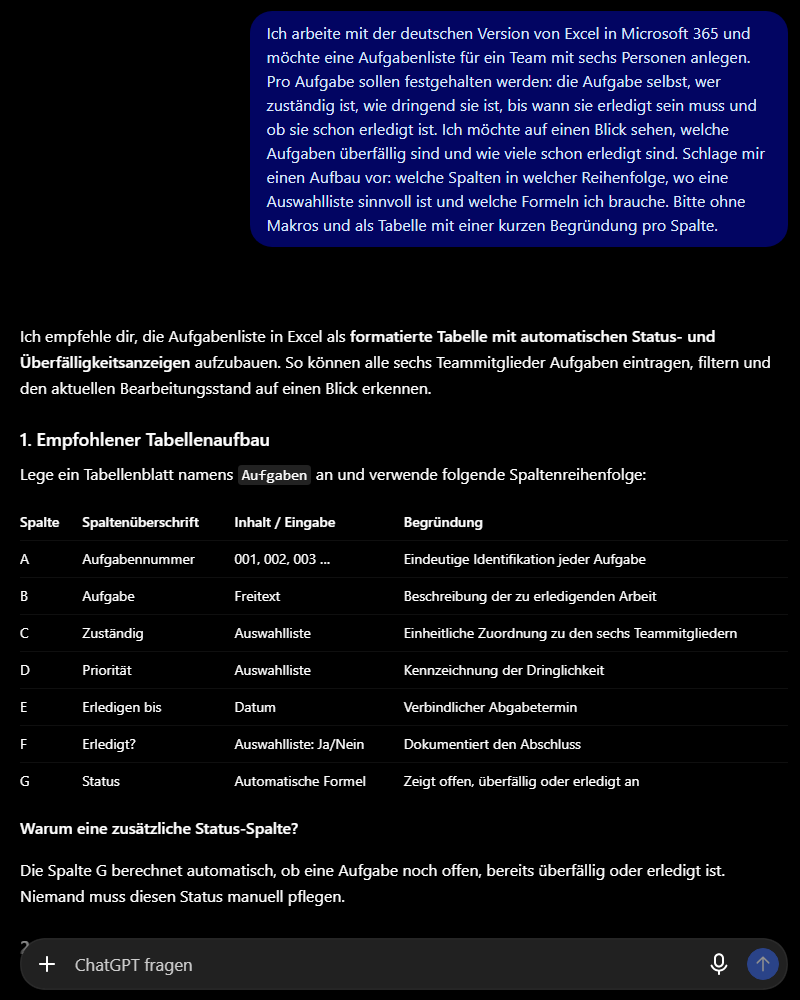
Ich arbeite mit der deutschen Version von Excel in Microsoft 365 und möchte eine Aufgabenliste für ein Team mit sechs Personen anlegen. Pro Aufgabe sollen festgehalten werden: die Aufgabe selbst, wer zuständig ist, wie dringend sie ist, bis wann sie erledigt sein muss und ob sie schon erledigt ist. Ich möchte auf einen Blick sehen, welche Aufgaben überfällig sind und wie viele schon erledigt sind. Schlage mir einen Aufbau vor: welche Spalten in welcher Reihenfolge, wo eine Auswahlliste sinnvoll ist und welche Formeln ich brauche. Bitte ohne Makros und als Tabelle mit einer kurzen Begründung pro Spalte.
Schritt 2: Der Vorschlag
Die Antwort fällt je nach KI etwas anders aus. Ein typischer Vorschlag enthält sieben Spalten: Aufgabennummer, Aufgabe, Zuständig, Priorität, Erledigen bis, Erledigt? und Status. Für „Zuständig“, „Priorität“ und „Erledigt?“ empfiehlt die KI eine Auswahlliste. In der Spalte „Status“ soll eine Formel den Status der Aufgaben markieren, zum Beispiel so:
=WENN(F2="Ja";"Erledigt";WENN(E2="";"Termin fehlt";WENN(E2<HEUTE();"Überfällig";"Offen")))
Die Formel prüft in dieser Reihenfolge:
- Ist die Aufgabe erledigt? →
Erledigt - Fehlt ein Termin? →
Termin fehlt - Liegt der Termin in der Vergangenheit? →
Überfällig - Andernfalls →
Offen
Wie die WENN-Funktion arbeitet, zeigen wir im Beitrag Die WENN-Funktion in Excel.
Schritt 3: Den Bauplan in Excel umsetzen
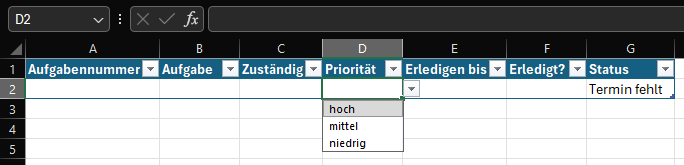
- Tragen Sie die Überschriften in Zeile 1 ein, eine pro Spalte.
- Markieren Sie eine Zelle der Liste und drücken Sie
Strg + T. Excel macht daraus eine Tabelle, die neue Zeilen automatisch mitnimmt. Mehr dazu im Beitrag Excel-Tabellen erstellen mit Strg + T. - Legen Sie für „Priorität“ eine Auswahlliste an:
Daten → Datenüberprüfung, unter „Zulassen“ die OptionListe. Die Werte trennen Sie mit Semikolon, alsohoch;mittel;niedrig. Mehr dazu im Beitrag Datenüberprüfung in Excel. - Wiederholen Sie das für „Zuständig“ mit den Namen aus Ihrem Team und für „Erledigt?“ mit
Ja;Nein. In Microsoft 365 geht „Erledigt?“ noch schneller per Kontrollkästchen: Spalte markieren,Einfügen → Kontrollkästchen. Ersetzen Sie dann in der FormelF2="Ja"durchF2=WAHR. - Fügen Sie die Formel aus der KI in Zelle G2 ein. In einer Tabelle übernimmt Excel sie automatisch für alle Zeilen der Spalte.
Den Vorschlag prüfen
Tragen Sie zum Test eine Aufgabe mit gestrigem Datum ein. In der Spalte „Status“ muss „Überfällig“ erscheinen. Setzen Sie die Aufgabe danach auf erledigt, muss dort „Erledigt“ stehen. Ist Ihnen der Vorschlag zu groß oder verstehen Sie eine Formel nicht, fragen Sie einfach nach: „Bitte nur die nötigsten Spalten“ oder „Erkläre mir die Formel Schritt für Schritt“. Weitere Prüftipps finden Sie im Beitrag Excel-Formeln mit KI erstellen.
Typische Stolperfallen
- Die KI plant zu groß. Manche Vorschläge enthalten zwölf Spalten und mehr. Jede Spalte, die niemand pflegt, bleibt leer. Fragen Sie gezielt nach einer schlanken Version.
- Englische Funktionsnamen oder Kommas. Ohne Angabe der Sprache liefert die KI gern IF statt WENN und Kommas statt Semikolons. Die deutsche Version meldet dann #NAME?.
- Funktionen, die Ihre Version nicht kennt. Kontrollkästchen in der Zelle gibt es nur in Microsoft 365. In Excel 2021 oder 2024 ohne Abonnement bleiben Sie einfach bei der Auswahlliste mit „Ja“ und „Nein“.
Datenschutz: Beschreiben statt hochladen
Für einen Bauplan braucht die KI keine echten Daten. Es reicht zu beschreiben, welche Angaben die Liste enthalten soll. Namen von Kollegen oder Kundendaten gehören nicht in den Chat.
Häufig gestellte Fragen
Brauche ich eine kostenpflichtige KI-Version?
Nein. Für einen Vorschlag zum Aufbau reicht die kostenlose Version eines KI-Chats wie ChatGPT oder Microsoft Copilot. Den Bauplan setzen Sie anschließend selbst in Excel um.
Kann mir die KI auch gleich die fertige Datei erstellen?
Manche KI-Tools bieten das an. Prüfen Sie Formeln und Auswahllisten dann genauso wie bei einer selbst gebauten Liste. Wer die Liste selbst aufbaut, versteht sie außerdem besser und kann sie später leichter anpassen.
Fazit
Eine gute Excel-Liste beginnt nicht mit der ersten Eingabe, sondern mit einem Plan. Eine KI liefert diesen Plan in wenigen Minuten. Prüfen Sie ihn mit einem Testfall, behalten Sie nur, was Sie wirklich brauchen, und legen Sie die Liste als Tabelle an. Dann funktioniert sie auch im Dezember 2027 noch.
Finden Sie Ihr passendes Microsoft Excel-Seminar bei PC-COLLEGE!
- Excel – Aufbaukurs
- Excel – als Datenbankinstrument
- Excel – KI für Datenanalyse, Berichte und Dashboards
- Excel – Formeln und Funktionen
PC-COLLEGE ist einer der führenden Seminaranbieter in Deutschland mit mehr als zehntausend begeisterten Teilnehmenden an insgesamt 31 Standorten.